Node.js と NPM を最新バージョンに更新するにはどうすればよいですか?
Node.js と npm (ノード パッケージ マネージャー) を常に最新の状態に保つことが重要です 最新の機能、セキュリティ更新プログラム、パフォーマンスの向上を確実に利用できるようにします。この記事では、Windows、macOS、Linux などのさまざまなオペレーティング システムで Node.js と npm を最新バージョンに更新する手順を説明します。
この記事では、Node.js と NPM の両方を更新する手順について詳しく説明します。このプロセスは最初は気が遠くなるように思えるかもしれませんが、次の手順に従うことで、NPM を使用したスムーズで効果的な更新が保証されます。
目次
- NVMの使用
- nvmが正常にインストールされているかどうかを確認する
- Windows および macOS での Node.js インストーラーの使用
- npm を使用して npm を更新する
- macOS での Homebrew の使用
NVMの使用
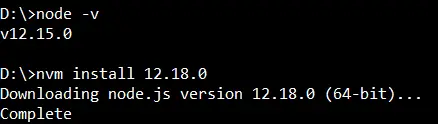
nvm をインストールした後、次の手順を実行して、 ノード バージョンを最新バージョンに
nvm install
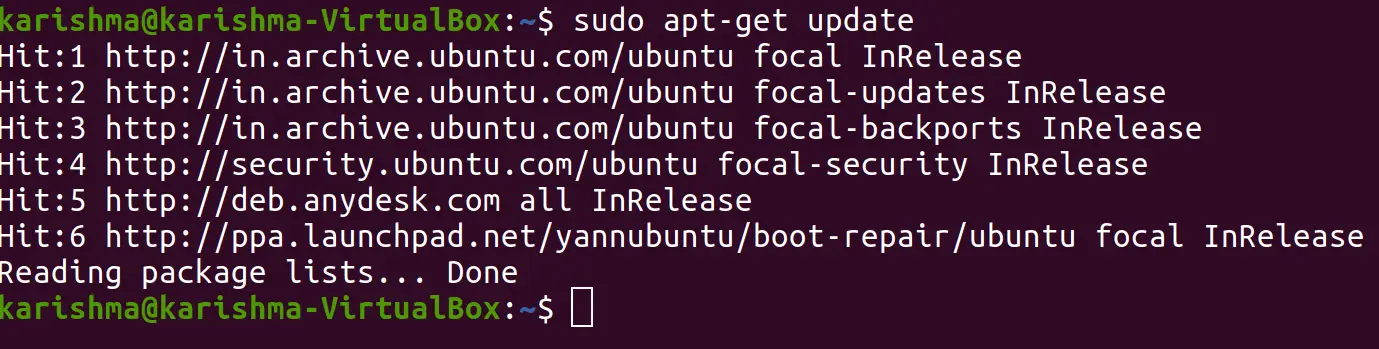
次のコマンドを使用して、システムで利用可能な Node.js バージョンのリストを確認します。
nvm list
目的のバージョンを使用するには、次のコマンドを使用します。
nvm use

npm を更新します。 NPM を更新するには、次のコマンドを使用します。
npm install -g npm
出力:

nvmが正常にインストールされているかどうかを確認する
Open a new terminal nvm -v
最新バージョンのノードをインストールするには、次のコマンドを使用します。
# nvm install node or # nvm install --lts or # nvm install


システム上で利用可能なノードのバージョンをすべて確認します。
# nvm ls

特定のバージョンを使用する
# nvm use

npm を最新バージョンに更新します。
# npm install -g npm

Windows および macOS での Node.js インストーラーの使用
ステップ1: にアクセスしてインストーラーをダウンロード Node.js 公式ウェブサイト 。
ステップ2: ダウンロードしたインストーラーを開いてインストーラーを実行します。画面上の指示に従ってインストールを完了します。
ステップ 3: インストールの検証
node -v
npm を使用して npm を更新する
npmを更新する
npm install -g npm@latest
ステップ 3: 最新のインストール更新を確認する
node -v
macOS での Homebrew の使用
ステップ1: にアクセスして Homebrew をインストールする 醸造.sh インストール手順に従ってください。
ステップ2: 醸造アップデート
brew update
ステップ 3: Node.jsをインストールする
brew install node
ステップ 4: Node.jsを更新する
brew upgrade node
ステップ5: 最新のインストール更新を確認する
node -v
こちらもお読みください
- 以前のバージョンのnode.jsとnpmをインストールするにはどうすればよいですか?
- Node.js の npm install と npm update の違い
- NPM を通じて依存関係をアンインストールおよび更新するにはどうすればよいですか?
JavaScript は Web ページ開発で最もよく知られていますが、ブラウザ以外のさまざまな環境でも使用されます。これに従ってJavaScriptを基礎から学ぶことができます JavaScript チュートリアル そして JavaScript の例 。