Python のバージョンを確認する方法: Windows、Linux、Mac
Python は多用途で広く使用されているプログラミング言語であり、スクリプト作成から Web 開発まで、さまざまなタスクに使用されます。多くのソフトウェアと同様、Python にはさまざまなバージョンがあるため、システムにどのバージョンがインストールされているかを知ることが重要です。
Python のバージョンが異なると構文やライブラリが異なる可能性があり、プロジェクトとの互換性のために正しいバージョンを使用していることを確認することが重要であるため、この情報は非常に重要です。
このガイドでは、 パイソン Linux、Windows、Mac システム上のバージョンを確認できるため、適切なバージョンを使用しているという確信が得られます。 Pythonインタプリタ あなたの特定のニーズに合わせて。
Linux で Python のバージョンを確認する
Linux は、Python 開発およびシステム管理用の人気のあるプラットフォームです。 Ubuntu、Debian、Arch などの Linux システムで Python のバージョンを確認するには、次の方法を使用できます。これらの方法は、Python のバージョンを見つけるために使用できます。
- コマンドラインの使用
- インタラクティブ シェルをチェックインする
- パッケージマネージャーの使用
- パスを確認する
コマンドラインを使用してPythonのバージョンを確認する
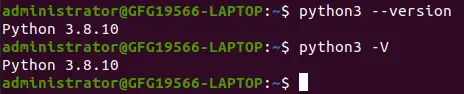
コマンド ラインを使用すると、Python のバージョンを簡単に取得できます。ターミナルを開き、次の簡単な Python バージョン チェック コマンドを使用します。
Python2の場合 :
python --version
または
python -V
Python 3 の場合:
python3 --version
または
python -V
コマンドラインを使用してPythonのバージョンを確認する
注記: これらのコマンドは、Linux システムにインストールされている Python のバージョンを表示します。
インタラクティブシェルを使用してPythonのバージョンを確認する
Python の対話型シェルは、Python のバージョンを見つけるもう 1 つの方法です。ターミナルを開き、次のコマンドのいずれかを入力します。
Python 2 の場合:
python
Python 3 の場合:
python3
Python 対話型シェルに入ったら、次の Python コマンドを使用して Python バージョンを取得できます。
import sys print(sys.version)
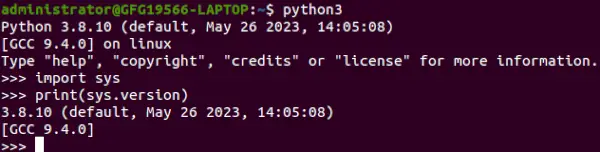
インタラクティブシェルでの Python バージョンの確認
パッケージマネージャーを使用してPythonのバージョンを確認する
パッケージ マネージャーを使用して Python をインストールした場合は、これらのツールを使用して Python のバージョンを確認できます。
のために Debian ベースのシステム Ubuntu などの場合は、「apt」を使用できます。
apt show python3
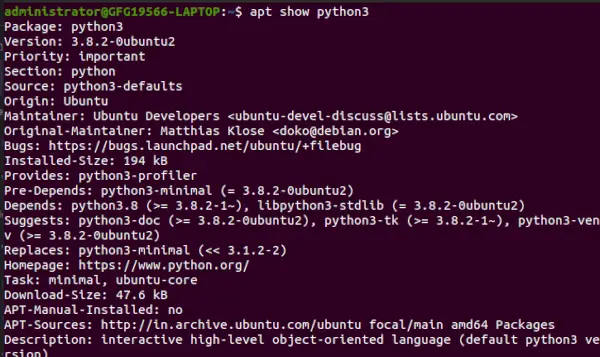
パッケージマネージャーを使用してPythonのバージョンを確認する
のために Red Hat ベースのシステム CentOS と同様に、yum を使用できます。
yum info python3
注記 : これらのコマンドは、システムにインストールされている Python のバージョンに関する詳細情報を提供します。
パスを確認して Python のバージョンを確認する
また、Python インタープリターへのパスを特定し、`that` コマンドを使用して、インストールされているバージョンに関する情報を間接的に取得することもできます。
which python3
このコマンドは、Python インタープリターへのパスを返します。次に、このパスを使用してバージョンを確認できます。
/path/to/python --version
「/path/to/python」を、前の what コマンドから取得した実際のパスに置き換えます。

パスを確認して Python のバージョンを確認する
Windows および Mac で Python のバージョンを確認する
Python は、Windows と Mac でアプリケーション開発やデータ分析などに広く使用されています。 Windows または Mac システムで Python のバージョンを確認するには、次の方法に従います。
- コマンドプロンプト/ターミナルの使用
- インタラクティブ シェルをチェックインする
コマンド プロンプト/ターミナルを使用して Python バージョンを確認する
次を検索して Windows のコマンド プロンプトを開きます。 cmd Windows の [スタート] メニューで [ターミナル] を開くか、MacOS スポットライト検索で [ターミナル] を検索して Mac 用ターミナルを開きます。次に、次のコマンドのいずれかを使用します。
Python 2 の場合:
python --version or python -V
Python 3 の場合:
python3 --version or python3 -V
これらのコマンドは、Windows/Mac システムにインストールされている Python のバージョンを表示します。
インタラクティブシェルを使用してPythonのバージョンを確認する
対話型シェルで Python のバージョンを見つけることもできます。コマンド プロンプト/ターミナルを開き、次のコマンドのいずれかを入力します。
Python 2 の場合:
python
の
python3
Python 対話型シェルに入ったら、次の Python コマンドを使用してバージョンを確認できます。
import sys print(sys.version)
これにより、Python のバージョンに関する詳細情報が表示されます。
こちらもお読みください:
- Python 3 最新バージョンをダウンロードしてインストールする
- Windows で Python を更新するにはどうすればよいですか?
- Linux に Python 最新バージョンをダウンロードしてインストールする方法
結論
この記事では、Linux、Windows、macOS (Mac) で Python のバージョンを確認する方法について説明しました。バージョンが異なると構文やライブラリが異なる可能性があるため、Python のバージョンを知ることはプロジェクトとの互換性にとって非常に重要です。
提供された方法に従うことで、システム上の Python バージョンを自信を持って判断でき、選択したプラットフォーム上で特定のニーズに適したインタープリターを使用していることを確認できます。開発者、システム管理者、または Python 愛好家であっても、Python のバージョンを理解することは仕事の基礎です。