アトムパイソン
Atom の概要
時間は誰も待ってくれません。この信じられないほどペースの速い世界に遅れないようにするために、私たちは常にツールを更新する必要があります。プログラマーがコードを書いてソフトウェアを迅速に作成するために最も創造的な環境を必要とする主要な業界の 1 つはソフトウェア開発です。その結果、効率的なテキスト エディタと統合開発環境 (IDE) の必要性が生じます。 Python プログラミング言語に関しては、Atom が理想的な IDE です。 Atom は無料のオープンソースの統合開発環境であり、特に Python 開発者の作業を支援することを目的としています。
アイデアをさらに掘り下げる前に、レッスンで取り上げる主題をざっと見てみましょう。
- Atom Python の必要性を認識する
- Atom テキスト エディターを理解する
- Atom Python のインストールとダウンロード
- Atom Python コードの実行
- アトミック Python テーマ
- Atom Python トライアル
- Python に特有の構成
Python Atom IDE の真の重要性を認識することから始めましょう。
Atom Python の必要性を認識する
Python プログラムは、Python 拡張子 (.py) が付いた空のファイルを作成するという最も基本的な手法を使用して作成および実行できます。その後、ターミナルまたはコマンド ライン シェルを使用して、以下に示す構文を使用してファイルを指定する必要があります。
$ python file_name.py
あるいは、Python の組み込み IDLE (統合開発学習環境) プログラムを使用して、Python で書かれたコードを実行することもできます。しかし、これら 2 つの主な可能性は、何かを成し遂げるための適切な決定とは思えません。より信頼性が高く生産性の高いものが必要となるでしょう。このため、Atom Python IDE が便利です。 Atom は、従来の意味での独自の機能を持たず、脆弱なコアに接続するパッケージを作成します。これらのパッケージには、コード行、コードのハイライト、オートコンプリートなどの機能が含まれています。
素晴らしい Atom Text Editor を理解していきましょう。
Atom テキスト エディターについて
Atom は、統合された Git コントロールと NodeJS を使用して作成されたパッケージをサポートする、マルチプラットフォームの無料のオープンソース テキスト エディターまたは IDE です。オープンソース グループは拡張パッケージの大部分を作成し、無料で利用できます。 Atom IDE の基盤は、以前は Atom Shell として知られていた Electron Framework です。 NodeJS と Chromium の助けを借りて、Electron フレームワークを使用すると、開発者は Windows、Linux、MacOS などのいくつかのオペレーティング システムでデスクトップ アプリケーションを利用できます。 Atom IDE は GitHub によって作成および保守され、CoffeeScript および Less で書かれています。
Atom Text Editors は、開発者によって 21 世紀のハッカブル テキスト エディターとしても知られており、HTML、JavaScript、CSS で完全にカスタマイズできます。
それでは、Atom Text Editor をダウンロードしてインストールする方法を見てみましょう。
Atom Python テキスト エディターのダウンロードとインストール
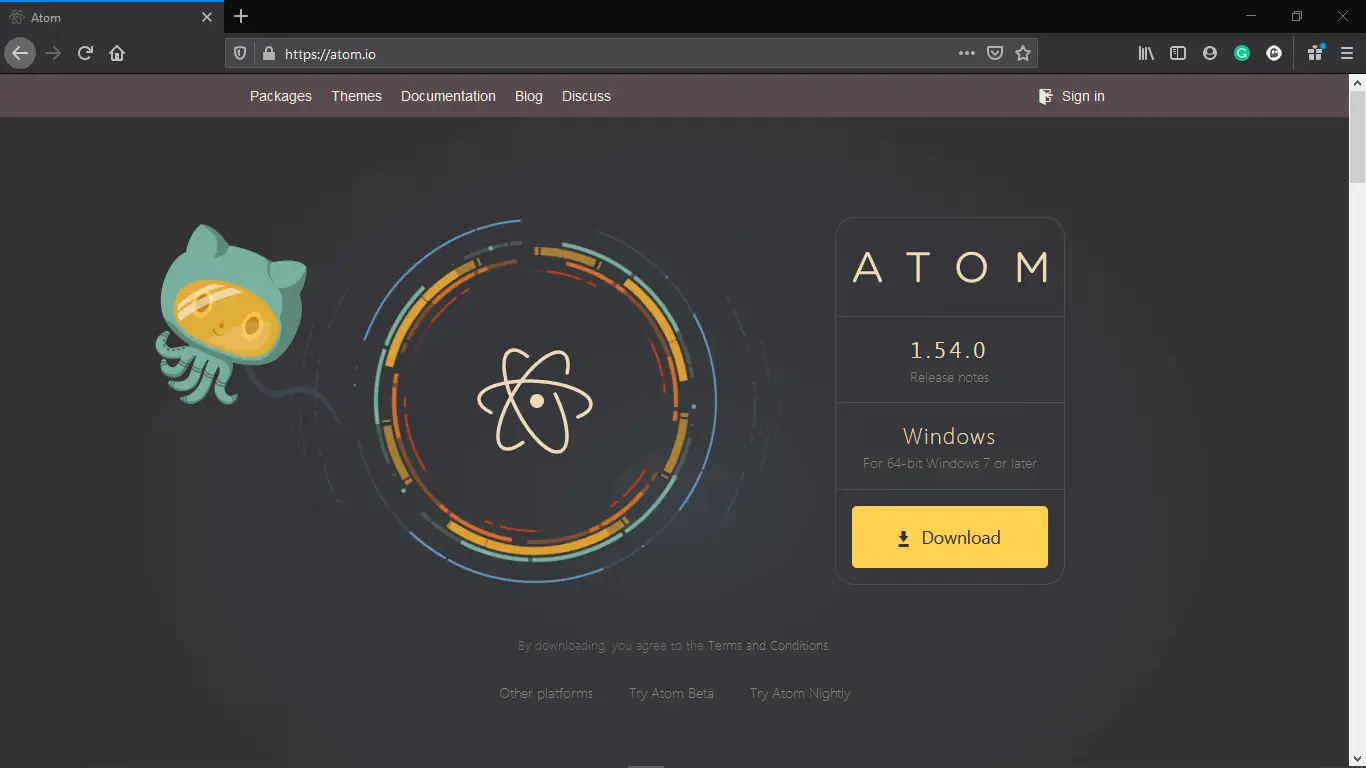
Atom Python Text Editor は、公式 Web サイト https://atom.io/ からダウンロードできます。現在のオペレーティング システムの設定に対応するセットアップ ファイルが自動的に検出され、ダウンロード用に表示されます。
Atom Python テキスト エディターのダウンロードとインストール
[ダウンロード] をクリックしてセットアップ ファイルのダウンロードを開始します。アプリケーションをシステムにインストールするには、ダウンロードが完了したらセットアップ ファイルを開きます。インストールプロセスは自動化されているため、取扱説明書は必要ありません。インストールが成功すると、Atom がデフォルトの場所ですぐに起動し、スタート メニューにショートカットが作成されます。
Python コードを実行するには、必要なプラグインとパッケージをインストールする必要があります。
ここで、ユーザーの優先ディレクトリから標準的なアプローチを使用して Atom Python にアクセスできるように、Atom Python がどのように構成されているかを見てみましょう。さらに、Atom は、ウェルカム ガイドを利用してパッケージやテーマをインストールするなどのオプションを提供します。 「Atom を開いたときにウェルカム ガイドを表示する」のチェックが外れており、ウェルカム ガイドが閉じています。その結果、次回 atom アプリケーションを開いたときにウェルカム ガイドは表示されません。

ディレクトリに入ったので、任意のファイルまたはフォルダーを右クリックし、メニューから「Atom で開く」を選択します。
コンテキスト メニューにオプションがない場合は、プログラムからオプションを開くことができます。 Atom で行う必要があるのは、[ファイル] メニューを選択することだけです。 「設定」に移動します。アトミック設定を開くには、ショートカット キー Ctrl + カンマ (Ctrl+,) を使用できます。
[設定] の下の [システム] タブを選択し、次のオプションを確認する必要があります。
- ファイルコンテキストメニューを表示する
- フォルダーのコンテキスト メニューで、
次に、「Atom で開く」オプションがコンテキスト メニューに表示されます。これで、Atom で選択したファイルまたはフォルダーにすぐにアクセスできるようになります。
Atom プログラムを起動すると、左側にツリー ビューが表示されます。ツリー ビューが表示されていない場合は、[表示] に移動してメニュー バーから [ツリー ビューの切り替え] を選択できます。キーボード ショートカット Ctrl + K Ctrl + B もオプションです。接続されたフォルダー内のファイルがこのツリー ビューに表示され、任意の Python ファイルをダブルクリックしてその内容を調べることができます。
Atom Python でのコードの実行
通常、Python プログラムを実行するにはコマンド プロンプトまたはターミナルを使用します。ただし、Atom は次のようなプラグインを提供しています。 プラットフォームio-ide-ターミナル Pythonコードを実行するため。このプラグインを設定するには、次の場所に移動します。 ファイル メニューバーで。に行く 設定 。クリック インストール タブ。次に、検索バーで、 プラットフォームio-ide-ターミナル プラグイン。上記の方法を使用して、他のパッケージ、プラグイン、テーマをインストールできます。

プラグインが適切にインストールされると、Atom テキスト エディターにターミナルが組み込まれます。エディターの左下隅に表示される + アイコンを使用して、このターミナルと他のターミナルを切り替えることができます。
エディターの分割
メニュー バーの [表示] に移動すると、Atom で複数のファイルを開いてウィンドウを分割できます。 [ペイン] に移動し、[右分割] オプションを選択して、現在のファイルをウィンドウの右半分に送信します。これにより、ユーザーは複数のファイルを操作する際の生産性が向上します。
Atom Python のテーマ
Atom は、UI テーマと構文テーマという 2 種類のテーマを提供します。構文テーマは、コードの色を指定し、特定の構文の特徴に注意を向けるために使用されます。一方、UI テーマは、ボタン、ドロップダウン メニュー、その他の多くの要素の外観を変更するために使用されます。
[ファイル] メニューにある [設定] メニューから [テーマ] タブを選択すると、インストールされているすべてのテーマを表示できます。適切な出力が「テーマ」タブに表示されます。 [設定] で [+ インストール] オプションを選択し、好みのテーマを探すことで、現在市場で入手可能な多数の新しいテーマをダウンロードすることもできます。
書式設定
パラメータに戻って「エディタ」タブを選択すると、フォントのデフォルトパラメータを変更することもできます。フォント サイズやスタイルなど、エディター スタイルに関するさまざまな設定が次のタブで利用できます。希望どおりにカスタマイズするには、フォント ファミリを使用してフォントを変更します。
Atom Python の実験
次のようなオプションを使用して、さまざまな実験を行うこともできます。
行の高さ:
2 つの線の間の距離は、線の高さの標準定義です。 [エディター] タブに移動して必要な変更を加えることで、行の高さを簡単に調整できます。
最後までスクロール:
通常、コードの最後の行 (画面の下部とも呼ばれます) は、スクロールできる最も遠い行です。通常、この時点を超えてスクロールすることはできません。一方、Scroll Past End パッケージをアクティブにすると、一番下の行が画面の上部に表示されます。ユーザーの快適さのために、このパッケージの下部にはコードを操作できる空白スペースが含まれています。
インデントガイドを表示:
インデントを表示する場所を示す縦線は、インデント ガイドを使用して表示されます。 [設定] の [エディター] タブから、[インデント ガイドを表示] 機能をオンにできます。
他の多くの代替案を試すことができます。ただし、ここでは、Python 専用のいくつかの設定を理解することに移りましょう。
Python 固有の構成
Python の生産性を向上させるために最も役立つプラグインのいくつかを以下に示します。
脚本:
スクリプト パッケージの目的は、コマンドやショートカットなど、他のパッケージに関するすべての情報を含むドキュメントを表示することです。これらのデフォルトのショートカットが不快な場合は、キーマップ フォルダーが保存されている [コードの表示] タブに移動して、いつでもショートカットを変更できます。次に、script.cson ファイルを開いて、設定に従って更新する必要があります。

たとえば、ショートカットを Ctrl + R に変更しました。アップデート手順が完了したら、すべてのウィンドウをシャットダウンし、Atom IDE を再度起動します。再起動後、出力ボックスが下部に表示され、カスタマイズしたショートカットを使用して Python スクリプトを利用できます。ただし、以下に示すように、この出力ボックスを変更することもできます。
「ファイル」メニューの「設定」セクションにある「テーマ」タブに移動します。上部には CSS を変更できるリンクがあります。このリンクをクリックすると、スタイルシートを取得できます。スクリプト コンソールのフォントを大きくするには、開いたスタイルシートに次のコード スニペットをコピーして貼り付けます。
.script-view .line{ font-size: 20px; } アトムファイルアイコン:
ツリー ビューでファイルを導くアイコンは、以下に示すように、atom-file-icons パッケージを使用して挿入されます。
atom-file-icons パッケージをインストールする前に

atom-file-icons パッケージのインストール後

オートコンプリート-Python:
コードを書いているときに特定の場所に到達すると、autocomplete-python モジュールは表示される内容に関する推奨ボックスを表示します。

フレーク:
Flake は Python リンターとして機能し、スクリプトのすべての問題を特定して強調表示します。コマンド シェルまたはターミナルで次の行を使用して flake8 をインストールすると、flake パッケージを有効にすることができます。
$ pip install flake8
インストールが完了すると、Atom IDE の左下隅に小さなシンボルが表示されます。この記号をクリックすると、書き込み中に発見されたエラーリストが表示されます。
Python-autopep8:
パッケージ python-autopep8 は、コードのフォーマットに使用されます。 「保存」メニューの「フォーマット」オプションを選択すると、autopep8 プラグイン設定から有効化できます。
次に、Python コードが Atom IDE 内でどのように実行されるかを調べてみましょう。
Atom エディターで Python コードを実行するにはどうすればよいですか?
Atom IDE で Python コードがどのように実行されるかをより深く理解するために、抽象クラスの基本コードを作成してみましょう。
例:
ファイル: inter.py
import abc class Marine_Animals (abc.ABC): @abc.abstractmethod def Breathe( self ): pass class Fish ( Marine_Animals ) : def Breathe( self ): print('Fishes breathe with their gills.') class Aerial_Animals (abc.ABC): @abc.abstractmethod def Breathe( self ): pass class Bird ( Aerial_Animals ) : def Breathe( self ): print('Birds breathe through their mouth or their nostrils.') goldie = Fish() birdy = Bird() print( isinstance(goldie, Marine_Animals)) print( isinstance(goldie, Aerial_Animals)) print( isinstance(birdy, Marine_Animals)) print( isinstance(birdy, Aerial_Animals))
コードが完了すると、次の画像のようになります。

次に、前にインストールしたターミナルを使用したコードの実行に移りましょう。ターミナルを使用するには、 +アイコン 左下にあります。次に、次のコマンドを入力してプログラムを実行します。
出力:
$ python inter.py True False False True
同じことが次の画像でも確認できます。

それでは、コードを理解しましょう。
説明:
2 つの抽象基本クラス、Marine_Animals と Aerial_Animals にはそれぞれ、Breathe と呼ばれる抽象メソッドがあり、この Python プログラムはそれらを定義します。 Fish と Bird の 2 つの具体的なクラスは、動物の種類ごとに異なる動作を持つ Breathe メソッドを実装します。 Fish と Bird はそれぞれ Marine_Animals と Aerial_Animals を継承します。次に、それぞれ Goldie と Birdy という名前の Fish と Bird のインスタンスがプログラムによって作成されます。 isinstance() メソッドを使用して各インスタンスが Marine Animals クラスと Aerial Animals クラスに属しているかどうかを判断し、結果に応じて True または False を出力します。出力によると、birdy (鳥) は Aerial Animals のインスタンスですが、Marine Animals ではありません。一方、Goldie (魚) は、Marine Animals のインスタンスですが、Aerial Animals ではありません。