Rimuovi tutti i contenitori e le immagini nella finestra mobile
Prerequisito: Docker
In Docker , se siamo usciti da un contenitore senza fermarlo, dobbiamo fermarlo manualmente poiché non si è fermato all'uscita. Allo stesso modo, per le immagini, dobbiamo eliminarle dall'alto verso il basso poiché alcuni contenitori o immagini potrebbero dipendere dalle immagini di base, possiamo scaricare l'immagine di base in qualsiasi momento su. Quindi è una buona idea eliminare le immagini indesiderate o pendenti dalla macchina corrente.
Come eliminare le immagini nella finestra mobile?
Rimuovi immagine
Per eliminare l'immagine tramite ImageId/Name possiamo utilizzare il seguente comando. Per saperne di più su come creare un'immagine docker con l'aiuto di Dockerfile, fare riferimento al concetto di Dockerfile.
docker rmi
Forza la rimozione dell'immagine
Per forzare la rimozione delle immagini della finestra mobile in base all'ID immagine/nome, possiamo utilizzare il comando seguente.
docker rmi -f
Nota: Non possiamo rimuovere le immagini con la forza o normalmente mentre il contenitore è in esecuzione.
Immagini pendenti
Le immagini pendenti sono quelle che non sono mappate né al repository né al tag. Il comando utilizzato è quello di rimuovere le immagini penzolanti. Per saperne di più su come taggare le immagini Docker, fare riferimento ai tag delle immagini Docker.
docker image prune
Rimozione di tutte le immagini
Possiamo rimuovere tutte le immagini nella macchina docker per rimuovere il disordine e lo spazio indesiderati nel sistema. Possiamo comunque recuperare la versione più recente o un'immagine con versione specifica dal registro del docker o dalla cache.
docker rmi $(docker images -q)
Come eliminare i contenitori nella finestra mobile
Prima di eliminare i contenitori dobbiamo prima arrestare il contenitore per cui utilizziamo il comando.
docker stop
La differenza tra Docker Stop e Docker Kill
L'arresto di Docker invierà prima un segnale SIGTERM prima di terminare il processo con un segnale SIGKILL e un periodo di grazia. Quando Docker kill invia SIGKILL, termina immediatamente il processo.
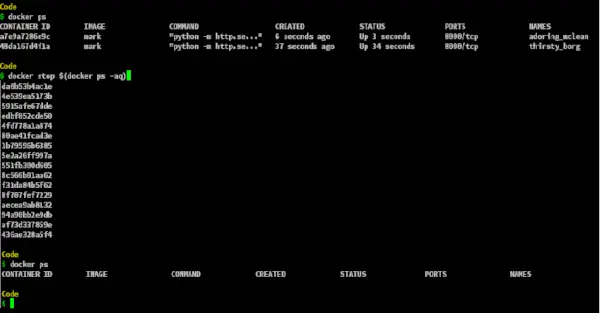
- Arresta tutti i contenitori in esecuzione: Per fermare i contenitori che non sono usciti. Ciò potrebbe verificarsi quando il comando utilizzato nell'immagine Docker viene lasciato in esecuzione. Il comando dovrebbe essere terminato e questo a sua volta fermerà il contenitore. Per arrestare il contenitore quando non sei uscito dal contenitore arrestando il comando, devi eseguire il comando seguente.
docker stop $(docker ps -aq)
- Elimina il contenitore: Se il contenitore viene arrestato, possiamo utilizzare il seguente comando per eliminare il contenitore.
docker rm
- Forza l'eliminazione del contenitore: possiamo forzare la rimozione dei contenitori mentre sono in esecuzione senza fermarli utilizzando il comando seguente.
docker rm -f
Rimuovere tutti i contenitori
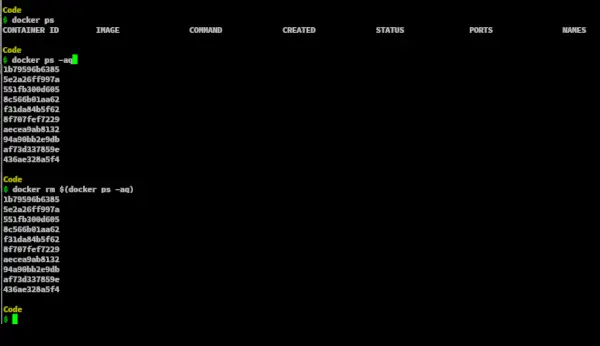
Per rimuovere tutti i contenitori dalla macchina docker, dobbiamo ottenere gli ID di tutti i contenitori. Possiamo semplicemente ottenere gli ID dei contenitori con il comando finestra mobile ps -aq , quindi utilizzando il comando docker rm, possiamo rimuovere tutti i contenitori nella docker-machine.
docker rm $(docker ps -aq)
Rimuovi tutti i contenitori fermati
Per rimuovere tutti i contenitori arrestati/usciti, possiamo utilizzare i filtri nell'argomento del comando ps. Non possiamo rimuovere direttamente un contenitore se non viene fermato. Possiamo arrestare i contenitori che non sono usciti o che sono in esecuzione utilizzando l'argomento -f del comando ps nella finestra mobile, l'opzione -f o –filter accetta un filtro come status=exited o status=running o name e così via. Possiamo filtrare per fermare i contenitori specifici in base al requisito.
docker rm $(docker ps -aq --filter status='exited')
Dopo aver filtrato il contenitore in esecuzione, possiamo utilizzare il comando stop per arrestare tali contenitori con -q per silenziare gli ID numerici associati a tali contenitori.
docker stop $(docker ps --filter status=running -q)
Ciò fermerà tutti i contenitori e quindi ora possiamo rimuovere i contenitori dalla finestra mobile. Possiamo anche filtrare i contenitori che vengono fermati qui per rimuovere solo quelli il cui stato è uscito.
docker rm $(docker ps --filter status=exited -q)
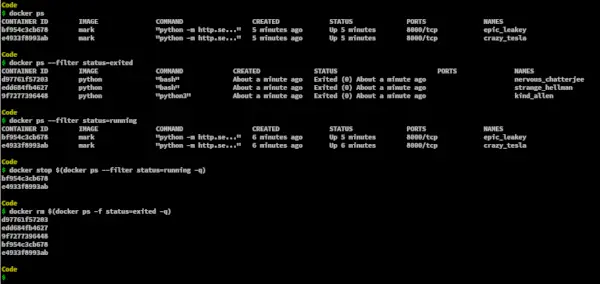
- Il comando seguente ha rimosso tutti i contenitori che si trovano nello stato esistente. Ciò significa che i container si sono fermati.
docker container prune