Etichetta Python Tkinter
L'etichetta viene utilizzata per specificare la casella contenitore in cui possiamo posizionare il testo o le immagini. Questo widget viene utilizzato per fornire all'utente un messaggio sugli altri widget utilizzati nell'applicazione Python.
Ci sono le varie opzioni che si possono specificare per configurare il testo o la parte di testo mostrata nell'Etichetta.
La sintassi per utilizzare l'etichetta è riportata di seguito.
Sintassi
w = Label (master, options)
Di seguito è riportato un elenco delle possibili opzioni.
| SN | Opzione | Descrizione |
|---|---|---|
| 1 | ancora | Specifica la posizione esatta del testo all'interno della dimensione fornita al widget. Il valore predefinito è CENTER, utilizzato per centrare il testo nello spazio specificato. |
| 2 | bg | Il colore dello sfondo visualizzato dietro il widget. |
| 3 | bitmap | Viene utilizzato per impostare la bitmap sull'oggetto grafico specificato in modo che l'etichetta possa rappresentare la grafica anziché il testo. |
| 4 | bd | Rappresenta la larghezza del bordo. Il valore predefinito è 2 pixel. |
| 5 | cursore | Il puntatore del mouse verrà modificato nel tipo di cursore specificato, ovvero freccia, punto, ecc. |
| 6 | font | Il tipo di carattere del testo scritto all'interno del widget. |
| 7 | fig | Il colore di primo piano del testo scritto all'interno del widget. |
| 8 | altezza | L'altezza del widget. |
| 9 | Immagine | L'immagine che deve essere mostrata come etichetta. |
| 10 | giustificare | Viene utilizzato per rappresentare l'orientamento del testo se il testo contiene più righe. Può essere impostato su SINISTRA per la giustificazione a sinistra, DESTRA per la giustificazione a destra e CENTRO per la giustificazione centrale. |
| undici | Padx | Il riempimento orizzontale del testo. Il valore predefinito è 1. |
| 12 | Paddy | Il riempimento verticale del testo. Il valore predefinito è 1. |
| 13 | sollievo | Il tipo di confine. Il valore predefinito è FLAT. |
| 14 | testo | Questo è impostato sulla variabile stringa che può contenere una o più righe di testo. |
| quindici | testovariabile | Il testo scritto all'interno del widget è impostato sulla variabile di controllo StringVar in modo che sia possibile accedervi e modificarlo di conseguenza. |
| 16 | sottolineare | Possiamo visualizzare una riga sotto la lettera specificata del testo. Imposta questa opzione sul numero della lettera sotto la quale verrà visualizzata la riga. |
| 17 | larghezza | La larghezza del widget. È specificato come numero di caratteri. |
| 18 | lunghezza avvolgente | Invece di avere una sola riga come testo dell'etichetta, possiamo suddividerla nel numero di righe in cui ciascuna riga ha il numero di caratteri specificato in questa opzione. |
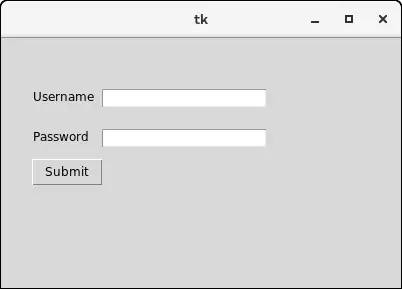
Esempio 1
# !/usr/bin/python3 from tkinter import * top = Tk() top.geometry('400x250') #creating label uname = Label(top, text = 'Username').place(x = 30,y = 50) #creating label password = Label(top, text = 'Password').place(x = 30, y = 90) sbmitbtn = Button(top, text = 'Submit',activebackground = 'pink', activeforeground = 'blue').place(x = 30, y = 120) e1 = Entry(top,width = 20).place(x = 100, y = 50) e2 = Entry(top, width = 20).place(x = 100, y = 90) top.mainloop()
Produzione: