Come aggiornare Node.js e NPM all'ultima versione?
Mantenere aggiornati Node.js e npm (Node Package Manager) è essenziale per assicurarti di disporre delle funzionalità, degli aggiornamenti di sicurezza e dei miglioramenti delle prestazioni più recenti. Questo articolo ti guiderà attraverso i passaggi per aggiornare Node.js e npm alla versione più recente su vari sistemi operativi, inclusi Windows, macOS e Linux.
Questo articolo approfondisce i passaggi per l'aggiornamento sia di Node.js che di NPM. Sebbene inizialmente il processo possa sembrare scoraggiante, seguire questi passaggi garantisce un aggiornamento fluido ed efficace utilizzando NPM.
Tabella dei contenuti
- Utilizzando NVM
- Controlla se nvm è stato installato correttamente
- Utilizzo del programma di installazione di Node.js su Windows e macOS
- Utilizzo di npm per aggiornare npm
- Utilizzo di Homebrew su macOS
Utilizzando NVM
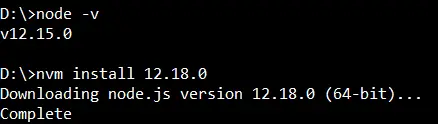
Dopo aver installato nvm, è possibile eseguire le seguenti operazioni per aggiornare il file Nodo versione all'ultima versione
nvm install
Controlla l'elenco delle versioni Node.js disponibili nel sistema utilizzando il seguente comando.
nvm list
Per utilizzare la versione desiderata, utilizzare il seguente comando:
nvm use

Aggiornamento npm: Per aggiornare NPM, utilizzare il comando seguente
npm install -g npm
Produzione:

Controlla se nvm è stato installato correttamente
Open a new terminal nvm -v
Per installare la versione più recente del nodo, utilizzare il comando seguente.
# nvm install node or # nvm install --lts or # nvm install


Verifica tutte le versioni disponibili del nodo sul sistema:
# nvm ls

Utilizzare una versione particolare
# nvm use

Aggiorna npm all'ultima versione:
# npm install -g npm

Utilizzo del programma di installazione di Node.js su Windows e macOS
Passo 1: Scarica il programma di installazione visitando Sito ufficiale di Node.js .
Passo 2: Esegui il programma di installazione aprendo il programma di installazione scaricato. Segui le istruzioni sullo schermo per completare l'installazione.
Passaggio 3: Verificare l'installazione
node -v
Utilizzo di npm per aggiornare npm
Aggiorna npm
npm install -g npm@latest
Passaggio 3: Verificare l'ultimo aggiornamento dell'installazione
node -v
Utilizzo di Homebrew su macOS
Passo 1: Installa Homebrew visitando brew.sh e seguire le istruzioni di installazione.
Passo 2: aggiornamento della birra
brew update
Passaggio 3: Installa Node.js
brew install node
Passaggio 4: Aggiorna Node.js
brew upgrade node
Passaggio 5: Verificare l'ultimo aggiornamento dell'installazione
node -v
Leggi anche
- Come installare la versione precedente di node.js e npm?
- Differenza tra installazione npm e aggiornamento npm in Node.js
- Come disinstallare e aggiornare eventuali dipendenze tramite NPM?
JavaScript è meglio conosciuto per lo sviluppo di pagine Web, ma viene utilizzato anche in vari ambienti diversi dai browser. Puoi imparare JavaScript da zero seguendo questo Esercitazione su JavaScript E Esempi JavaScript .