Come creare/avviare un nuovo progetto in Android Studio?
Dopo installando con successo Android Studio e aprirlo per la prima volta. Dobbiamo iniziare con alcuni nuovi progetti per iniziare il nostro viaggio in Android.
In questo articolo impareremo come creare un nuovo progetto in Android Studio.
Passaggi per creare/avviare un nuovo progetto Android in Android Studio
Di seguito sono riportati i passaggi per avviare e configurare un nuovo progetto Android in Android Studio.
Passaggio 1: Seleziona l'attività
Seleziona Attività su cellulare. L'attività in Android si riferisce a una singola schermata con un'interfaccia utente.
Nota: Per principianti Attività vuota è una buona raccomandazione.
Passaggio 2: crea un nuovo progetto Android
Quindi dai un nome alla tua applicazione nel campo ' Nome dell'applicazione ' Casella di testo. Per impostazione predefinita, il nome dell'applicazione viene visualizzato come La mia applicazione e seleziona la posizione dell'applicazione che intendi creare.
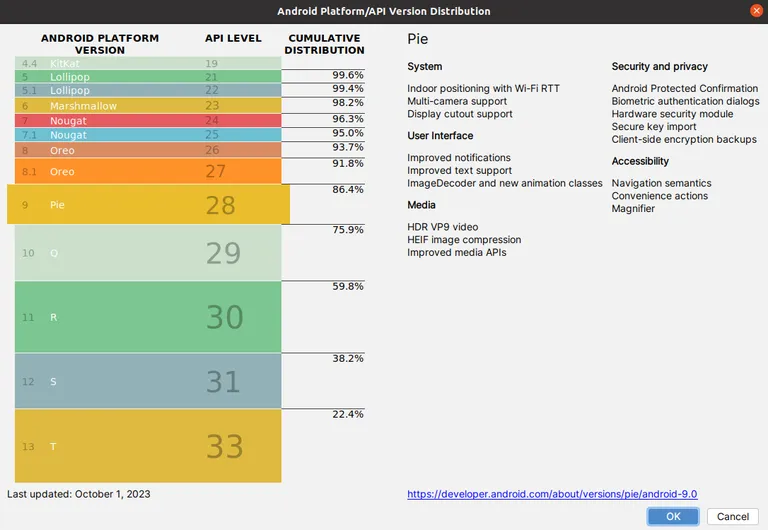
Quindi seleziona il SDK minimo per selezionare il sistema operativo che deve essere la versione minima per eseguire la tua app qui Torrone viene creato un SDK minimo e i telefoni e i tablet con versioni precedenti a questo sistema operativo non saranno in grado di eseguire le tue app. Fare clic su Avanti.
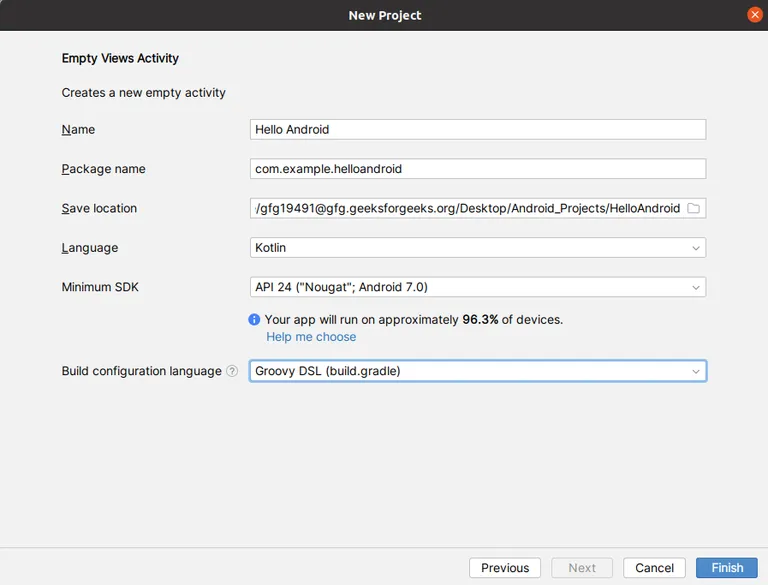
In questo passaggio abbiamo compilato i dati menzionati di seguito:
- Nome: Il nome rappresenta il nome dell'applicazione
- Nome del pacchetto: Il nome del pacchetto viene creato automaticamente e viene importato nei programmi utilizzati nell'applicazione.
- Salva posizione: Posizione in cui è archiviata l'applicazione.
- Lingua: Si riferisce al linguaggio di programmazione utilizzato nell'applicazione.
- SDK minimo: Si riferisce alla versione minima di Andorid che sarà in grado di eseguire l'applicazione.
- Costruisci la lingua di configurazione: Viene utilizzato per selezionare lo strumento che creerà .apk come risultato finale dell'applicazione.
Passaggio 3 (ultimo): viene quindi creata un'app predefinita con tutti i file predefiniti.
E ora puoi iniziare a scrivere il codice dell'applicazione.
Struttura della directory dell'applicazione creata:
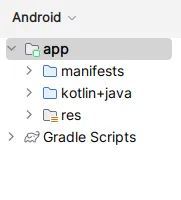
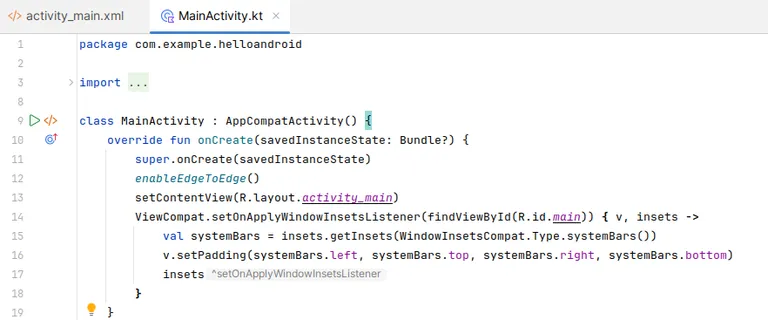
MainActivity.kt è il programma principale di Kotlin:
Fai clic qui per saperne di più su Android per creare progetti di applicazioni Android