Come inserire una riga in Word

Le linee sono l'elemento di progettazione di base in Word. Ci aiuta a migliorare la leggibilità del documento. In Microsoft Word possiamo inserire due tipi di righe.
1. Linee orizzontali
Le linee orizzontali sono anche chiamate come regole orizzontali . Queste righe ci aiutano a separare sezioni di testo.
Esistono i seguenti metodi per inserire una linea orizzontale in Word.
Metodo 1: utilizzo della scheda Forma
La scheda Forma contiene una varietà di opzioni per le linee, comprese le linee freccia, le linee rette e altro ancora.
Passo 1: Apri il documento Word e posiziona il cursore nel documento in cui desideri inserire una riga.
Passo 2: Clicca sul Inserisci scheda dalla barra multifunzione e selezionare Forme dal Illustrazioni sezione.
Passaggio 3: Dopo aver fatto clic su Forme, sullo schermo viene visualizzato il menu delle forme.

Passaggio 4: Seleziona la linea che desideri inserire, tieni premuta quella linea e trascinala nella posizione selezionata.
Lo screenshot seguente mostra che la riga è inserita nel documento Word.

Metodo 2: utilizzo del tasto Maiusc + trattino ('-').
Il tasto Maiusc+trattino (-) è il modo più semplice per inserire il file linea audace . Le linee in grassetto comunemente utilizzate in documenti come lettere, titoli di pagine, curriculum, relazioni di progetti, moduli, ecc . Lo scopo principale dell'inserimento di linee in grassetto è rendere il nostro documento ben curato e di bell'aspetto.
Segui i passaggi seguenti per inserire una linea in grassetto utilizzando il tasto Maiusc+trattino ('-').
Passo 1: Vai al documento di Word in cui desideri aggiungere una linea in grassetto.
Passo 2: premi il 'Tasto Invio' per creare uno spazio tra il testo e la riga.
Passaggio 3: Tieni premuto il tasto Tasti Maiusc e trattino ('-'). . Una volta tracciata la linea sulla pagina, premere 'Tasto Invio.' Puoi vedere che Word genera automaticamente una linea in grassetto sulla pagina.

Metodo 3: digitare alcuni caratteri (---, ===, ___, ***, ###, ~~~) dalla tastiera
In Microsoft Word, puoi inserire vari tipi diversi di righe utilizzando i semplici passaggi seguenti.
Passo 1: Apri il documento Word e posiziona il cursore nel punto in cui desideri inserire la riga.
Passo 2 : digitare i caratteri elencati di seguito e premere il tasto Invio.
Per inserire una linea semplice, digitare tre trattini continui (---) e premere Tasto Invio . Lo screenshot seguente mostra la linea semplice visualizzata sullo schermo.

- Per inserire una doppia linea piana, digitare tre segni di uguale continui (===) e premere il Tasto Invio .

- Per inserire una linea in grassetto, digitare tre trattini bassi continui (___) e premere il Tasto Invio .

- Per inserire una linea spezzata o tratteggiata, digitare tre asterischi continui (***) e premere il Tasto Invio .

- Per inserire una linea tripla con un centro spesso, digitare tre segni numerici continui (###) e premere il Tasto Invio .

- Per inserire una linea ondulata, digitare tre tilde continue (~~~) e premere il Tasto Invio .

Metodo 4: utilizzo del bordo dalla barra multifunzione
Sono disponibili i seguenti passaggi per inserire una linea utilizzando il bordo:
Passo 1: Apri il documento Word e posiziona il cursore sul documento in cui desideri inserire una riga.
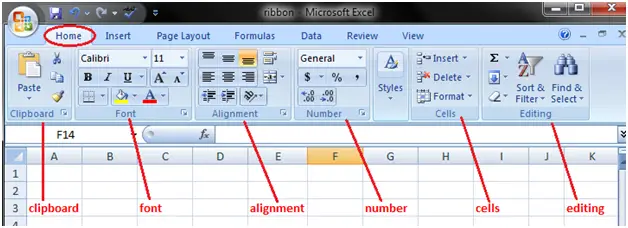
Passo 2: Vai a Casa scheda e fare clic su Bordo inferiore opzione nel Sezione paragrafo .

Passaggio 3: Sulla schermata viene visualizzato il seguente menu in cui fare clic su Linea orizzontale .

Passaggio 4: Sullo schermo appare una linea orizzontale. Se vuoi cambiare il altezza, larghezza, colore e allineamento, quindi fare doppio clic sulla riga. UN Formato linea orizzontale si apre la finestra. Disporre altezza, larghezza, colore e allineamento in base alle proprie esigenze e fare clic su OK .

Sullo schermo appare la seguente riga.

2. Linee verticali
Le linee verticali vengono utilizzate per separare la colonna di testo nel documento Word.
Esistono i seguenti metodi per inserire una linea verticale nel documento Word:
Metodo 1: utilizzo del layout di pagina
Passo 1: Apri il documento Word in cui desideri inserire una linea verticale.
Passo 2: Seleziona il documento, come mostrato nello screenshot qui sotto.

Passaggio 3: Clicca sul Layout della pagina nella parte superiore dello schermo e selezionare Colonne dalla sezione Imposta pagina.

Passaggio 4: Sullo schermo viene visualizzato il seguente menu Colonne, fare clic su Più colonne .

Passaggio 4: Apparirà la finestra Colonne. Seleziona il numero di colonne che vuoi aggiungere, spunta il Linea in mezzo casella di controllo, quindi fare clic su OK .

Lo screenshot seguente mostra che la pagina è divisa in due colonne.

Metodo 2: utilizzo della scheda Forma
Passo 1: Apri il documento Word e posiziona il cursore sul documento in cui desideri inserire una riga.
Passo 2: Clicca sul Inserire e seleziona Forme dal Sezione illustrazioni.

Passaggio 3: Sullo schermo viene visualizzata la finestra Forme. Seleziona la forma in base alle tue esigenze e disegnala sul documento Word.

Lo screenshot seguente mostra che la riga viene aggiunta al documento Word.

Metodo 3: utilizzo del bordo inferiore
Passo 1: Vai a Casa scheda e fare clic su Bordo inferiore icona da sezione del paragrafo .
Passo 2: Sullo schermo appare la seguente finestra che contiene l'elenco dei confini. Clicca sul Bordo sinistro .

Lo screenshot seguente mostra che il bordo verticale sinistro viene aggiunto al documento Word.