Tracciare grafici in Python | Insieme 1
Questa serie ti introdurrà alla grafica in Python con Matplotlib, che è probabilmente la libreria di grafica e visualizzazione dei dati più popolare per Pitone .
Installazione
Il modo più semplice per installare matplotlib è utilizzare pip. Digitare il seguente comando nel terminale:
pip install matplotlib
OPPURE puoi scaricarlo da Qui e installarlo manualmente.
Ci sono vari modi per farlo in Python. qui stiamo discutendo alcuni metodi generalmente utilizzati per la stampa matplotlib in Pitone. quelli sono i seguenti.
- Tracciare una linea
- Tracciare due o più linee sulla stessa trama
- Personalizzazione degli appezzamenti
- Tracciamento del grafico a barre Matplotlib
- Tracciamento dell'istogramma Matplotlib
- Tracciare Matplotlib Grafico a dispersione
- Tracciamento del grafico a torta Matplotlib
- Tracciare le curve di una data equazione
Tracciare una linea
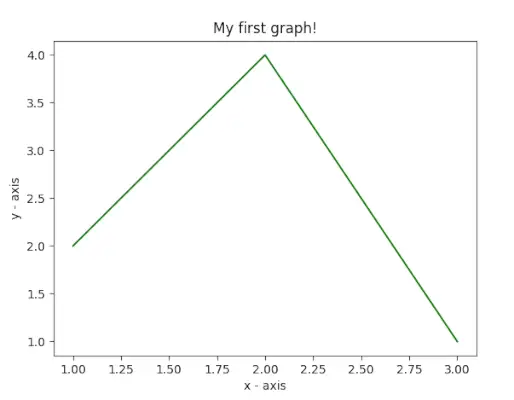
In questo esempio, il codice utilizza Matplotlib per creare un semplice grafico a linee. Definisce i valori xey per i punti dati, li traccia utilizzando ` plt.plot() 'ed etichetta gli assi xey con `plt.xlabel()` e `plt.ylabel()`. La trama si intitola Il mio primo grafico! utilizzando `plt.title()`. Infine, il ` plt.mostra() La funzione ` viene utilizzata per visualizzare il grafico con i dati, le etichette degli assi e il titolo specificati.
Pitone
# importing the required module> import> matplotlib.pyplot as plt> # x axis values> x> => [> 1> ,> 2> ,> 3> ]> # corresponding y axis values> y> => [> 2> ,> 4> ,> 1> ]> # plotting the points> plt.plot(x, y)> # naming the x axis> plt.xlabel(> 'x - axis'> )> # naming the y axis> plt.ylabel(> 'y - axis'> )> # giving a title to my graph> plt.title(> 'My first graph!'> )> # function to show the plot> plt.show()> |
Produzione:
Tracciare due o più linee sulla stessa trama
In questo esempio il codice utilizza Matplotlib per creare un grafico con due linee. Definisce due serie di valori xey per ciascuna linea e li traccia utilizzando `plt.plot()`. Le righe sono etichettate come riga 1 e riga 2 con il parametro 'label'. Gli assi sono etichettati con `plt.xlabel()` e `plt.ylabel()` e il grafico si intitola Due linee sullo stesso grafico! con `plt.title()`. La legenda viene visualizzata utilizzando ` plt.legend() `, e la funzione `plt.show()` viene utilizzata per visualizzare il grafico sia con linee che con etichette.
Pitone
import> matplotlib.pyplot as plt> # line 1 points> x1> => [> 1> ,> 2> ,> 3> ]> y1> => [> 2> ,> 4> ,> 1> ]> # plotting the line 1 points> plt.plot(x1, y1, label> => 'line 1'> )> # line 2 points> x2> => [> 1> ,> 2> ,> 3> ]> y2> => [> 4> ,> 1> ,> 3> ]> # plotting the line 2 points> plt.plot(x2, y2, label> => 'line 2'> )> # naming the x axis> plt.xlabel(> 'x - axis'> )> # naming the y axis> plt.ylabel(> 'y - axis'> )> # giving a title to my graph> plt.title(> 'Two lines on same graph!'> )> # show a legend on the plot> plt.legend()> # function to show the plot> plt.show()> |
Produzione:

Personalizzazione degli appezzamenti
In questo esempio il codice utilizza Matplotlib per creare un grafico a linee personalizzato. Definisce i valori x e y e il grafico ha uno stile con una linea tratteggiata verde, un indicatore circolare blu per ciascun punto e una dimensione dell'indicatore pari a 12. I limiti dell'asse y sono impostati su 1 e 8 e l'asse x i limiti sono impostati su 1 e 8 utilizzando `plt.ylim()` e `plt.xlim()`. Gli assi sono etichettati con `plt.xlabel()` e `plt.ylabel()` e il grafico è intitolato Alcune fantastiche personalizzazioni! con `plt.title()`.
Pitone
import> matplotlib.pyplot as plt> # x axis values> x> => [> 1> ,> 2> ,> 3> ,> 4> ,> 5> ,> 6> ]> # corresponding y axis values> y> => [> 2> ,> 4> ,> 1> ,> 5> ,> 2> ,> 6> ]> # plotting the points> plt.plot(x, y, color> => 'green'> , linestyle> => 'dashed'> , linewidth> => 3> ,> > marker> => 'o'> , markerfacecolor> => 'blue'> , markersize> => 12> )> # setting x and y axis range> plt.ylim(> 1> ,> 8> )> plt.xlim(> 1> ,> 8> )> # naming the x axis> plt.xlabel(> 'x - axis'> )> # naming the y axis> plt.ylabel(> 'y - axis'> )> # giving a title to my graph> plt.title(> 'Some cool customizations!'> )> # function to show the plot> plt.show()> |
Produzione:

Tracciare Matplotlib Utilizzo del grafico a barre
In questo esempio il codice utilizza Matplotlib per creare un grafico a barre. Definisce le coordinate x (`left`), l'altezza delle barre (`height`) e le etichette per le barre (`tick_label`). La funzione `plt.bar()` viene quindi utilizzata per tracciare il grafico a barre con parametri specificati come larghezza della barra, colori ed etichette. Gli assi sono etichettati con `plt.xlabel()` e `plt.ylabel()` e il grafico è intitolato Il mio grafico a barre! utilizzando `plt.title()`.
Pitone
import> matplotlib.pyplot as plt> # x-coordinates of left sides of bars> left> => [> 1> ,> 2> ,> 3> ,> 4> ,> 5> ]> # heights of bars> height> => [> 10> ,> 24> ,> 36> ,> 40> ,> 5> ]> # labels for bars> tick_label> => [> 'one'> ,> 'two'> ,> 'three'> ,> 'four'> ,> 'five'> ]> # plotting a bar chart> plt.bar(left, height, tick_label> => tick_label,> > width> => 0.8> , color> => [> 'red'> ,> 'green'> ])> # naming the x-axis> plt.xlabel(> 'x - axis'> )> # naming the y-axis> plt.ylabel(> 'y - axis'> )> # plot title> plt.title(> 'My bar chart!'> )> # function to show the plot> plt.show()> |
Produzione :

Tracciare Matplotlib Utilizzando l'istogramma
In questo esempio il codice utilizza Matplotlib per creare un istogramma. Definisce un elenco di frequenze di età ( ages> ), imposta l'intervallo di valori da 0 a 100 e specifica il numero di contenitori su 10. plt.hist()> viene quindi utilizzata per tracciare l'istogramma con i dati e la formattazione forniti, inclusi colore, tipo di istogramma e larghezza della barra. Gli assi sono etichettati con plt.xlabel()> E plt.ylabel()> e il grafico è intitolato Il mio istogramma utilizzando plt.title()> .
Pitone
import> matplotlib.pyplot as plt> # frequencies> ages> => [> 2> ,> 5> ,> 70> ,> 40> ,> 30> ,> 45> ,> 50> ,> 45> ,> 43> ,> 40> ,> 44> ,> > 60> ,> 7> ,> 13> ,> 57> ,> 18> ,> 90> ,> 77> ,> 32> ,> 21> ,> 20> ,> 40> ]> # setting the ranges and no. of intervals> range> => (> 0> ,> 100> )> bins> => 10> # plotting a histogram> plt.hist(ages, bins,> range> , color> => 'green'> ,> > histtype> => 'bar'> , rwidth> => 0.8> )> # x-axis label> plt.xlabel(> 'age'> )> # frequency label> plt.ylabel(> 'No. of people'> )> # plot title> plt.title(> 'My histogram'> )> # function to show the plot> plt.show()> |
Produzione:

Tracciare Matplotlib Utilizzo del grafico a dispersione
In questo esempio il codice utilizza Matplotlib per creare un grafico a dispersione. Definisce i valori xey e li traccia come punti scatter con asterisco verde (`*`) di dimensione 30. Gli assi sono etichettati con `plt.xlabel()` e `plt.ylabel()` e il grafico è intitolato Il mio diagramma a dispersione! utilizzando `plt.title()`. La legenda viene visualizzata con le stelle dell'etichetta utilizzando `plt.legend()` e il grafico a dispersione risultante viene mostrato utilizzando `plt.show()`.
Pitone
import> matplotlib.pyplot as plt> # x-axis values> x> => [> 1> ,> 2> ,> 3> ,> 4> ,> 5> ,> 6> ,> 7> ,> 8> ,> 9> ,> 10> ]> # y-axis values> y> => [> 2> ,> 4> ,> 5> ,> 7> ,> 6> ,> 8> ,> 9> ,> 11> ,> 12> ,> 12> ]> # plotting points as a scatter plot> plt.scatter(x, y, label> => 'stars'> , color> => 'green'> ,> > marker> => '*'> , s> => 30> )> # x-axis label> plt.xlabel(> 'x - axis'> )> # frequency label> plt.ylabel(> 'y - axis'> )> # plot title> plt.title(> 'My scatter plot!'> )> # showing legend> plt.legend()> # function to show the plot> plt.show()> |
Produzione:

Tracciare Matplotlib Utilizzo del grafico a torta
In questo esempio il codice utilizza Matplotlib per creare un grafico a torta. Definisce le etichette per le diverse attività ('attività'), la porzione coperta da ciascuna etichetta ('fette') e i colori per ciascuna etichetta ('colori'). La funzione `plt.pie()` viene quindi utilizzata per tracciare il grafico a torta con varie opzioni di formattazione, tra cui angolo iniziale, ombra, esplosione per una sezione specifica, raggio e autopct per la visualizzazione percentuale. La legenda viene aggiunta con `plt.legend()` e il grafico a torta risultante viene visualizzato utilizzando `plt.show()`.
Pitone
import> matplotlib.pyplot as plt> # defining labels> activities> => [> 'eat'> ,> 'sleep'> ,> 'work'> ,> 'play'> ]> # portion covered by each label> slices> => [> 3> ,> 7> ,> 8> ,> 6> ]> # color for each label> colors> => [> 'r'> ,> 'y'> ,> 'g'> ,> 'b'> ]> # plotting the pie chart> plt.pie(slices, labels> => activities, colors> => colors,> > startangle> => 90> , shadow> => True> , explode> => (> 0> ,> 0> ,> 0.1> ,> 0> ),> > radius> => 1.2> , autopct> => '%1.1f%%'> )> # plotting legend> plt.legend()> # showing the plot> plt.show()> |
L'output del programma precedente è simile al seguente:

Tracciare le curve di una data equazione
In questo esempio il codice utilizza Matplotlib e NumPy per creare un grafico dell'onda sinusoidale. Genera le coordinate x da 0 a 2π con incrementi di 0,1 utilizzando `np.arange()` e calcola le coordinate y corrispondenti prendendo il seno di ciascun valore x utilizzando `np.sin()`. I punti vengono quindi tracciati utilizzando `plt.plot()`, ottenendo un'onda sinusoidale. Infine, la funzione `plt.show()` viene utilizzata per visualizzare il grafico dell'onda sinusoidale.
Pitone
# importing the required modules> import> matplotlib.pyplot as plt> import> numpy as np> # setting the x - coordinates> x> => np.arange(> 0> ,> 2> *> (np.pi),> 0.1> )> # setting the corresponding y - coordinates> y> => np.sin(x)> # plotting the points> plt.plot(x, y)> # function to show the plot> plt.show()> |
Produzione:

Quindi, in questa parte, abbiamo discusso i vari tipi di grafici che possiamo creare in matplotlib. Ci sono altre trame che non sono state trattate, ma quelle più significative sono discusse qui –
- Tracciare grafici in Python | Insieme 2
- Tracciare grafici in Python | Insieme 3
Se ti piace techcodeview.com e desideri contribuire, puoi anche scrivere un articolo utilizzando write.techcodeview.com o inviare per posta il tuo articolo a [email protected]
Per favore scrivi commenti se trovi qualcosa di sbagliato o se desideri condividere maggiori informazioni sull'argomento discusso sopra.