Linux ls parancs
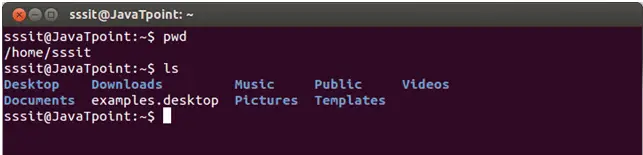
A ls a lista parancs Linuxban. Megjeleníti a címtár teljes listáját vagy tartalmát. Csak gépelj ls és nyomja meg az enter billentyűt. A teljes tartalom megjelenik.
Az ls parancs a számítógépes könyvtárak és fájlok felsorolására szolgál Unix-szerű és Unix operációs rendszerekben. A Single Unix specifikáció és a POSIX fejlesztette ki.
Elérhető az EFI shell-ben, az alapvető GNU Unix-szerű segédprogramok natív Win32 portjainak UnxUtils csoportjának összetevőjeként, elszigetelt csomagként Microsoft Windowshoz, vagy az ASCII MSX-DOS2 Tools összetevőjeként MSX-DOS verzióhoz. 2.
A GNU Octave és a MATLAB numerikus számítási környezetek egy ls függvényt tartalmaznak ugyanazzal a funkcióval. Számos más környezetben, mint például a Microsoft Windows, OS2 és DOS, ugyanazt a funkciót a dir parancs biztosítja. A különböző megvalósítások különböző opciókat tartalmaznak, mint szinte minden segédprogram esetében. A parancs által megadott dokumentációban ellenőrizhetjük a megfelelő opciókat és felhasználást.
Az ls rövid története
Az AT&T UNIX első verziójában előfordult egy ls segédprogram, a Multics ugyanebből a parancsból nyert címet szintén „ls”-nek nevezték, ami a mozaikszó rövidítése. 'lista' kifejezést. Az ls az 1987. évi 2. kiadás X/Open Portability Guide összetevője. A POSIX.1 első verziójába és az Egységes Unix specifikációba került.
Viselkedés
A Unix-szerű és Unix operációs rendszerek kezelik a munkakönyvtár gondolatát. Az ls számos fájlt felsorol a munkakönyvtárban, ha argumentumok nélkül használják. Ebben a könyvtárban a fájlok szerepelnek, ha megemlítenek egy könyvtárat. Az argumentumok könyvtárakat és fájlokat tartalmazhatnak.
A betűvel kezdődő nevek '.' szimbólum el van rejtve. A '.' könyvtárat munkakönyvtárnak nevezzük, és a '..' szimbólum szülőkönyvtárként ismert. Alapértelmezés szerint ezek megjelennek. Minden fájl az -a használatával jelenik meg. A kifejezetten megadott fájlnevek mindig megjelennek a listában.
Az ls csak a neveket jeleníti meg opciók nélkül. Több lehetőség kombinálható. Az alapvető lehetőségek a következők:
Lehetőség van különböző tételek megjelenítésére különböző színekkel. Ez egy olyan terület, ahol a megvalósítások különböznek:
Példa:
ls
Alább látható, hogy az ls parancs beírása után megkaptuk a /home/sssit könyvtár teljes tartalmi listáját.
Linux ls parancsbeállítások
| ls lehetőség | Leírás |
|---|---|
| ls -a | Linux alatt a rejtett fájlok a -val kezdődnek. (pont) szimbólum, és nem láthatók a normál könyvtárban. Az (ls -a) parancs az aktuális könyvtár teljes listáját tartalmazza, beleértve a rejtett fájlokat is. |
| ls -l | A listát hosszú lista formátumban fogja megjeleníteni. |
| ls -lh | Ez a parancs megmutatja a fájlméreteket ember által olvasható formátumban. A fájl mérete bájtban kifejezve nagyon nehezen olvasható. Az (ls -lh) parancs megadja az adatokat Mb-ban, Gb-ben, Tb-ben stb. |
| ls -lhS | Ha a fájlokat méretük szerint csökkenő sorrendben (legfeljebb a legmagasabban) szeretné megjeleníteni, akkor használhatja az (ls -lhS) parancsot. |
| ls -l - -block-size=[MÉRET] | A fájlok meghatározott méretformátumban való megjelenítésére szolgál. Itt a [MÉRET] mezőben igény szerint hozzárendelheti a méretet. |
| ls -d */ | Csak az alkönyvtárak megjelenítésére szolgál. |
| ls -g vagy ls -lG | Ezzel kizárhatja a csoportinformációk oszlopát és a tulajdonost. |
| ls -n | A csoportazonosító és a tulajdonosazonosító kinyomtatására szolgál a nevek helyett. |
| ls --color=[VALUE] | Ez a parancs a lista színes vagy elszíneződött nyomtatására szolgál. |
| ls - ő | Ez a parancs kiírja az indexszámot, ha a fájl az első oszlopban van. |
| ls -p | A könyvtár egyszerű azonosítására szolgál, ha a könyvtárakat perjellel (/) jelöli meg. |
| ls -r | A lista fordított sorrendben történő nyomtatására szolgál. |
| ls -R | Megjeleníti az alkönyvtárak tartalmát is. |
| ls -lX | Az azonos kiterjesztésű fájlokat csoportosítja a listában. |
| ls -lt | A listát úgy rendezi, hogy felül jeleníti meg a legutóbb módosított fájlokat. |
| ls ~ | Megadja a saját könyvtár tartalmát. |
| ls ../ | Megadja a szülőkönyvtár tartalmát. |
| ls --verzió | Ellenőrzi az ls parancs verzióját. |
Linux ls -a parancs
Megadja a könyvtár teljes listáját, beleértve a rejtett fájlokat is. Linuxban a rejtett fájlok ponttal (.) kezdődnek, és nem láthatók a normál könyvtárban.
Példa:
ls -a

A fenti példában láthatja a fájlok teljes listáját, beleértve a rejtett fájlokat is.
Linux ls -l parancs
Az ls parancs csak a fájlokat jeleníti meg. De ha azt szeretné, hogy a fájlok hosszú lista formátumban jelenjenek meg, akkor használhatja az ls -l parancsot.
Példa:
ls -l

Itt a lista hosszú lista formátumban látható.
A fenti oszlopok konkrét dolgokat jeleznek:
- Az 1. oszlop a fájlengedélyekkel kapcsolatos információkat tartalmazza.
- A 2. oszlop a fájlra mutató hivatkozások számát jelzi.
- A 3. és 4. oszlop a tulajdonos és a csoport adatait jelzi.
- Az 5. oszlop a fájl méretét mutatja bájtban.
- A 6. oszlop mutatja azt a dátumot és időpontot, amikor a fájl nemrégiben módosult.
- A 7. oszlop a fájl vagy könyvtár nevét mutatja.
Linux ls -l --block-size=[SIZE]
Ha egy adott formátumban vagy méretben szeretné megjeleníteni a lista fájlméretét, akkor ezt a parancsot használhatja. Csak állítsa be a méretet a [SIZE] helyére igénye szerint.
Szintaxis:
ls -l --block-size=[SIZE]
Példa:
ls -l --block-size=M
Lássuk lent a kimenetet.
![Linux ls -l --block-size=[SIZE]](http://techcodeview.com/img/linux-directories/74/linux-ls-command-4.webp)
Itt az összes fájlméret megabájtban van feltüntetve.
A [MÉRET] a következő méretekkel helyettesíthető:
- K = kilobájt
- M = megabájt
- G = Gigabyte
- T = terabájt
- P = Petabájtok
- E = Exabyte
- Z = Zettabyte
- Y = Yottabyte
Linux ls -d */
Ha csak az alkönyvtárakat szeretné megjeleníteni az összes többi fájl kivételével, akkor ezt a parancsot használhatja.
Példa:
ls -d */

A fenti eredmény csak az alkönyvtárakat mutatja, az összes többi fájl kivételével.
Linux ls -g
Ha nem szeretné megjeleníteni a tulajdonos adatait a listában, akkor ezzel a paranccsal kizárhatja ezt az oszlopot.
Példa:
ls -g

Itt a tulajdonos oszlop ki van zárva.
Linux ls -lG
Ha nem szeretné megjeleníteni a csoportinformációkat a listában, akkor ezzel a paranccsal kizárhatja ezt az oszlopot.

Itt a csoport oszlop ki van zárva.
Linux ls --color=[VALUE]
Ez a parancs a lista színezésére és színtelenítésére szolgál. Ha az [ÉRTÉK] értéket „automatikusra” cseréli, megjelenik a színes lista. De ha lecseréli az [ÉRTÉKET] a „soha”-ra, akkor elszíneződik a lista.
Szintaxis:
ls --color=[VALUE]
Példa:
ls --color=never
ls --color=auto

A fenti képen könnyen észreveheti az automatikus és a soha parancs közötti különbséget.
Linux ls ~
A Linux ls ~ parancsa a saját könyvtár tartalmát mutatja. Lássuk az ls ~ parancs példáját.
Példa:
ls ~

Linux ls ../
Ez a parancs tartalmazza a szülőkönyvtár listáját.
Az adott példában az aktuális könyvtárunk a Letöltések, és a használatával ls ../ parancsot, felsoroltuk a szülőkönyvtár 'home directory' tartalmát.
Példa:
ls ../

Nyissa meg az utoljára módosított fájlt az ls -t paranccsal
A fájlt szerkesztett idő szerint rendezheti, először az utoljára módosított fájlt jelenítve meg. Az aktuális munkakönyvtár utoljára módosított fájljának megnyitásához használhatjuk az ls parancsot és a head parancsokat:
ls -t | head -1
Fájlméret megjelenítése HRF-ben (ember által olvasható formátum)
A fájlméret ember által olvasható formátumban való megjelenítéséhez, azaz GB, G, KB, MB stb., az alábbi parancsot használhatjuk:
ls -lh
Ahol h az ember által olvasható formátum rövidítése.
Címtárinformációk megjelenítése
Amikor használjuk 'őket' , megkapjuk a címtárak tartalmáról szóló információkat. De ha szeretnénk látni a könyvtár információit, használhatjuk a -d kapcsolót.
Például, ha az ls -l /etc parancsot használjuk, akkor az etc könyvtárban lévő összes fájlt megjeleníti. De ha meg akarjuk mutatni az /etc könyvtár részleteit, használhatjuk a -ld kapcsolót. A parancs a következő:
$ ls -l /etc $ ls -ld /etc
Az utoljára szerkesztett időponthoz kapcsolódó régebbi fájlok
Az ls -lt paranccsal tudjuk rendezni a fájlneveket az utolsó szerkesztési idő sorrendjében. Hasznosnak fogjuk használni a -l kapcsolóval. A parancsot az alábbiakban említjük:
ls -lt
Az utolsó szerkesztési időponthoz kapcsolódó régebbi fájlok (fordított sorrendben)
Az ls -ltr paranccsal az utoljára szerkesztett sorrendben látható fájlneveket fordított sorrendben rendezhetjük. Az utolsó sorban megjelenik az utoljára módosított fájl. Hozzáférhetőbbé válik, ha a listázási folyamat elhúzódik. A parancsot az alábbiakban említjük:
ls -ltr