Linux telnet naredba
Uvod u telnet
U Linuxu, telnet naredba se koristi za stvaranje udaljene veze sa sustavom preko TCP/IP mreže. Omogućuje nam upravljanje drugim sustavima putem terminala. Možemo pokrenuti program za provođenje administracije.
telnet se koristi za pregovaranje s drugim hostom uz pomoć TELNET protokola. Ako se naredba telnet pozove bez argumenta hosta, dolazi u naredbeni mod, predstavljen svojim odzivnikom. U ovom načinu rada prihvaća i pokreće naredbu navedenu u nastavku. Implementira otvorenu naredbu s tim argumentima ako je pozvana s argumentima.
Koristi TELNET protokol. Međutim, ovaj protokol ima neke sigurnosne nedostatke, ali je jedan od najčešće korištenih mrežnih protokola zbog svoje jednostavnosti. To nije siguran protokol jer prenosi podatke u nešifriranom obliku. Korisnici Linuxa često preferiraju ssh preko telneta jer ssh prenosi podatke u šifriranom obliku. Ovaj uslužni program sličan je značajki udaljene radne površine u sustavu Windows. Sintaksa za telnet je sljedeća:
telnet hostname/IP address
Mogućnosti telneta
Opcije su u nastavku:
Naredbe u telnetu
Neke važne telnet naredbe navedene su i objašnjene u nastavku. Potrebno je upisati samo dovoljno svih naredbi za jedinstvenu identifikaciju.
Instalirajte Telnet na Linux (Ubuntu)
Instaliranje telneta na Linux jednostavan je postupak. Možemo ga instalirati izvršavanjem sljedećih naredbi:
Ažurirajte Linux sustav izvršavanjem donje naredbe:
sudo apt update
Gornja naredba tražit će korisničku lozinku. Upišite lozinku i pritisnite UNESI ključ; pokrenut će proces demona i trebat će neko vrijeme da ažurira vaš sustav.
Da biste instalirali telnet, izvršite naredbu ispod:
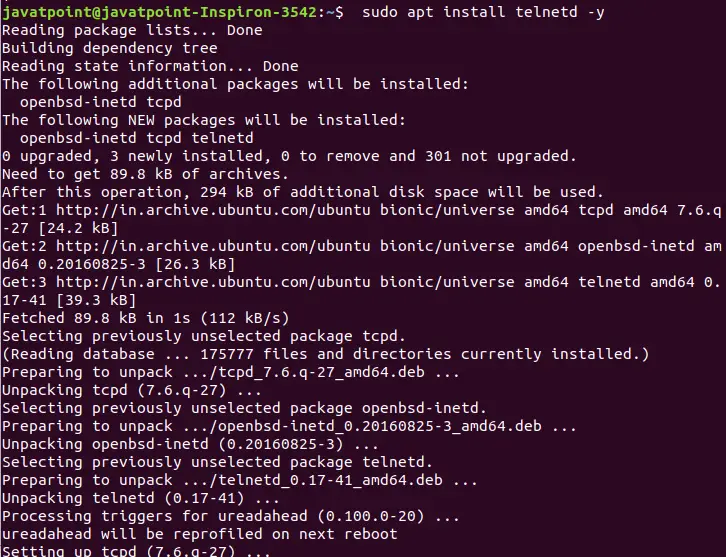
sudo apt install telnetd -y
Gornja naredba će instalirati potrebni paket za telnet protokol. Razmotrite donji izlaz:
Da biste provjerili instalaciju i radi li usluga ili ne, izvršite naredbu u nastavku:
systemctl status inetd
Razmotrite donji izlaz:

Sada moramo otvoriti port23 u ufw vatrozidu. Izvršite naredbu u nastavku:
ufw allow 23/tcp
Gornju naredbu može izvršiti samo root korisnik. Ako niste root korisnik, upotrijebite sudo prije ove naredbe. Razmotrite donji izlaz:

Sljedeći korak je ponovno učitavanje vatrozida za primjenu promjena. Za ponovno učitavanje vatrozida izvršite naredbu ispod:
ufw reload
Sada smo uspješno instalirali telnet u naš stroj.
Pokrenite Telnet ljusku
Interaktivna ljuska se može pokrenuti izvršavanjem naredbe telnet na sljedeći način:
telnet
Ova ljuska nam omogućuje izvršavanje nekih naredbi isključivo za telnet. Izgledat će kao na slici ispod:

Ljuska s raznim naredbama olakšava stvaranje veze na daljinu. Sve naredbe možemo navesti izvršavanjem naredbe help, izvršiti naredbu help upisivanjem h . Razmotrite donji izlaz:

Kao iz gornjeg snimka ljuske, sve su naredbe navedene s njihovom upotrebom. Navedeni su mnogi pomoćni programi naredbenog retka kao što su zatvaranje, odjava, prikaz, način rada, otvaranje, izlaz, slanje itd.
Kako se povezati telnet naredbom u Linuxu?
Za stvaranje veze između dva sustava naredbom telnet jednostavan je postupak, izvršite naredbu telnet nakon koje slijedi naziv glavnog računala.
Na primjer, povezujemo naš sustav s lokalnim hostom. Izvršite naredbu na sljedeći način:
telnet localhost
Gornja naredba tražit će korisničko ime i lozinku, unesite vjerodajnicu za nastavak. Razmotrite donji izlaz:

Nakon povezivanja, možemo izvršavati naredbe kao i prije. Jedina je razlika u tome što se stroj sada tretira kao udaljeni stroj.
Za izlaz iz naredbe telnet, izvršite naredbu odjave.
logout
razmotrite donji izlaz:

Sada smo se uspješno odjavili s udaljene veze.