Comment mettre à jour Node.js et NPM vers la dernière version ?
Garder Node.js et npm (Node Package Manager) à jour est essentiel pour vous assurer que vous disposez des dernières fonctionnalités, mises à jour de sécurité et améliorations des performances. Cet article vous guidera à travers les étapes de mise à jour de Node.js et npm vers la dernière version sur divers systèmes d'exploitation, notamment Windows, macOS et Linux.
Cet article explique les étapes de mise à jour de Node.js et de NPM. Bien que le processus puisse sembler intimidant au départ, suivre ces étapes garantit une mise à jour fluide et efficace à l’aide de NPM.
Table des matières
- Utiliser la NVM
- Vérifiez si NVM est installé avec succès
- Utilisation du programme d'installation de Node.js sur Windows et macOS
- Utiliser npm pour mettre à jour npm
- Utiliser Homebrew sur macOS
Utiliser la NVM
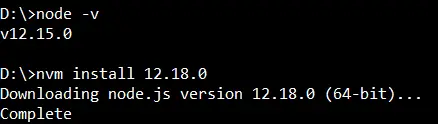
Après avoir installé nvm, les opérations suivantes peuvent être effectuées pour mettre à jour le Nœud version vers la dernière version
nvm install
Vérifiez la liste des versions de Node.js disponibles dans le système à l'aide de la commande suivante.
nvm list
Pour utiliser la version souhaitée, utilisez la commande suivante :
nvm use

Mettre à jour npm : Pour mettre à jour NPM, utilisez la commande suivante
npm install -g npm
Sortir:

Vérifiez si NVM est installé avec succès
Open a new terminal nvm -v
Pour installer la dernière version du nœud, utilisez la commande suivante.
# nvm install node or # nvm install --lts or # nvm install


Vérifiez toutes les versions disponibles du nœud sur le système :
# nvm ls

Utiliser une version particulière
# nvm use

Mettez à jour npm vers la dernière version :
# npm install -g npm

Utilisation du programme d'installation de Node.js sur Windows et macOS
Étape 1: Téléchargez le programme d'installation en visitant Site officiel de Node.js .
Étape 2: Exécutez le programme d’installation en ouvrant le programme d’installation téléchargé. Suivez les instructions à l'écran pour terminer l'installation.
Étape 3: Vérifier l'installation
node -v
Utiliser npm pour mettre à jour npm
Mettre à jour npm
npm install -g npm@latest
Étape 3: Vérifier la dernière mise à jour d'installation
node -v
Utiliser Homebrew sur macOS
Étape 1: Installez Homebrew en visitant bière.sh et suivez les instructions d'installation.
Étape 2: mise à jour de la bière
brew update
Étape 3: Installer Node.js
brew install node
Étape 4: Mettre à jour Node.js
brew upgrade node
Étape 5 : Vérifier la dernière mise à jour d'installation
node -v
Lire aussi
- Comment installer la version précédente de node.js et npm ?
- Différence entre l'installation npm et la mise à jour npm dans Node.js
- Comment désinstaller et mettre à jour les dépendances via NPM ?
JavaScript est surtout connu pour le développement de pages Web, mais est également utilisé dans divers environnements autres que les navigateurs. Vous pouvez apprendre JavaScript à partir de zéro en suivant ceci Tutoriel Javascript et Exemples JavaScript .