Comment exécuter un programme Java dans CMD à l'aide du Bloc-notes
Dans cette section, nous apprendrons comment enregistrer, compiler et exécuter (exécuter) un programme Java dans l'invite de commande (CMD) à l'aide du bloc-notes .
Avant exécuter (exécuter) un programme Java , assurez-vous que Java est installé sur le système et que le chemin est correctement défini. Si le chemin n'est pas correctement défini, nous ne pouvons pas exécuter le programme Java .
Nous devons suivre les étapes ci-dessous pour exécuter un programme Java.
- Ouvrez le bloc-notes et écrivez-y un programme Java.
- Enregistrez le programme Java en utilisant le nom du cours suivi de .Java extension.
- Ouvrez le CMD, tapez les commandes et exécutez le programme Java.
Créons un programme Java et exécutons-le à l'aide de l'invite de commande.
Remarque : Nous considérons que Java est correctement installé et que le chemin est correctement défini dans votre système.
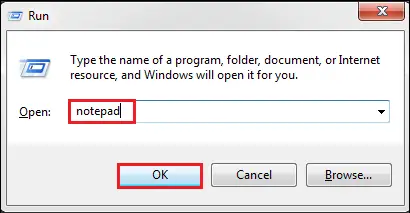
Étape 1: Ouvrez le bloc-notes en appuyant sur le bouton Touche Windows + R , taper bloc-notes et appuyez sur entrer ou cliquez sur la touche D'accord bouton. Il ouvre le bloc-notes.
Étape 2: Écrivez un programme Java que vous souhaitez compiler et exécuter. Nous avons écrit le code suivant dans le bloc-notes.
CharArrayToStringExample.java
public class CharArrayToStringExample { public static void main(String args[]) { //character array char[] ch = {'w', 'e', 'l', 'c', 'o', 'm', 'e', ' ' , 't', 'o', ' ', 'J', 'a', 'v', 'a', 't', 'p', 'o', 'i', 'n', 't'}; //constructor of the String class that parses char array as a parameter String string = new String(ch); //prints the string System.out.println(string); } } Étape 3: Pour enregistrer un programme Java, appuyez sur la touche Ctrl + S et indiquez le nom du fichier. N'oubliez pas que le nom du fichier doit être le même que celui du nom du cours suivi du .Java extension.
Si vous écrivez le même programme Java (comme ci-dessus), enregistrez-le en fournissant le nom du fichier CharArrayToStringExample.java presse entrer ou cliquez sur la touche Sauvegarder bouton.

Nous avons enregistré le programme ci-dessus à l'emplacement C:démo .

Maintenant, nous avons créé et enregistré le programme Java. Dans la prochaine étape, nous compilerons et exécuterons le programme Java.
Étape 4: Pour compiler et exécuter un programme Java, ouvrez le Invite de commande en appuyant Touche Windows + R , taper cmd et appuyez sur entrer ou cliquez sur la touche D'accord bouton. Il ouvre le Invite de commande fenêtre.

Étape 5 : Dans la fenêtre d'invite de commande, écrivez les commandes suivantes.
cd cd demo
Maintenant nous sommes à l'intérieur du démo dossier où nous avons enregistré le programme Java.

Étape 6 : Pour compiler le programme Java, tapez la commande suivante :
javac CharArrayToStringExample.java

Lorsque nous compilons un programme Java sans aucune erreur, il crée un fichier .class portant le même nom que le nom du fichier au même emplacement (où le programme est enregistré).

Étape 7 : Pour exécuter le programme Java, tapez la commande suivante.
java CharArrayToStringExample
Notez que nous n’avons pas écrit .Java après le nom du fichier.

Dans l'image ci-dessus, bienvenue sur Javatpoint est la sortie du programme.