Mikä on Windowsin desktop.ini-tiedosto ja voinko poistaa sen?
A desktop.ini tiedosto on piilotettu järjestelmätiedosto, joka tallentaa tietoja kansion ulkonäöstä ja toiminnasta a Windows käyttöjärjestelmä. Kansion kuvaketta, asettelua ja mukautettuja näkymiä voidaan muuttaa käyttämällä tiedostoa, joka yleensä löytyy kansion juuresta.
Tässä on muutamia keskeisiä kohtia, joiden avulla tiedät, mikä on desktop.ini-tiedosto ja mitä se tekee:
- Se on piilotettu järjestelmätiedosto, mikä tarkoittaa, että sitä ei oletusarvoisesti näytetä kansiossa ja se on otettava käyttöön, jotta piilotetut tiedostot voidaan nähdä.
- Sitä käytetään muuttamaan kansion käyttäytymistä ja ulkonäköä. Tämä voi sisältää elementtejä, kuten asettelun, mukautetut näkymät ja kansion kuvakkeet.
- Käyttöjärjestelmä voi luoda tiedoston automaattisesti, kun kansioon tehdään tiettyjä muutoksia, kuten kansion kuvaketta päivitetään, ja se löytyy yleensä kansion juuresta.
- Kansion ulkoasu ja toiminnot voidaan luoda manuaalisesti ja päivittää tekstieditorilla, kuten Notepadilla, käyttäjän mieltymysten mukaan.
- Sillä on useita ominaisuuksia, kuten ConfirmFileOp, joka määrittää, näytetäänkö valintaikkuna tiettyjä tiedostotoimintoja suoritettaessa. Compile ja IconIndex, jotka määrittävät kansion kuvakkeen ja muut.
- Desktop.ini-tiedosto sisältää tietoja, joita käyttöjärjestelmä käyttää kansion näyttämiseen tietyllä tavalla, esimerkiksi käyttämällä ainutlaatuista kuvaketta tai asettelua.
Huomautus: Jos olet varma, että et tarvitse mukautettuja kansioasetuksia, voit turvallisesti poistaa desktop.ini-tiedoston. Se ei vahingoita järjestelmää, ja käyttöjärjestelmä luo sen uudelleen, kun kansiota seuraavan kerran käytetään.
Kuinka löytää ja tarkastella desktop.ini-tiedostoa?
On monia tapoja löytää ja käyttää desktop.ini-tiedostoa Windows-käyttöjärjestelmässä. Tässä on joitain erityisiä menetelmiä:
1) Näytä piilotetut tiedostot ja kansiot:
- Avaa kansio, jonka uskot sisältävän desktop.ini-tiedoston.
- Valitse Näytä-välilehti Kansion asetukset -osiossa.
- Valitse valikosta Piilotetut tiedostot ja kansiot.
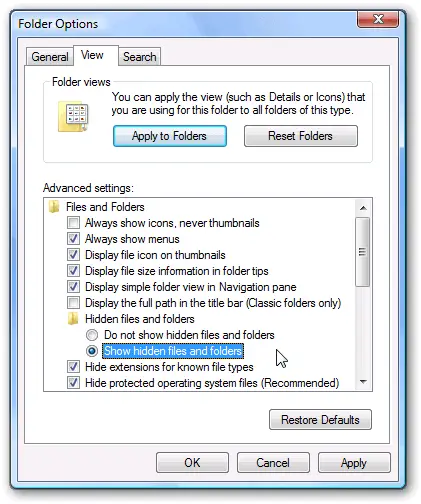
- Valitse OK.
- Kansion pitäisi nyt sisältää desktop.ini-tiedoston.
- Luettelo kaikista kansiosta ja kansiosta piilotetuista tiedostoista, mukaan lukien desktop.ini-tiedosto.
2) Käytä komentokehotetta:
- Etsi Komentokehote Käynnistä-valikossa tai avaa se painamalla Windows-näppäin + R , kirjoita 'cmd' ja napsauta Enter.
- Siirry kansioon, jossa uskot desktop.ini-tiedoston olevan, käyttämällä cd-komentoa ja kansion sijaintia.
- Kirjoita 'dir /ah' (ilman lainausmerkkejä), kun olet syöttänyt kansioon.
- Desktop.ini-tiedosto luetellaan yhdessä kaikkien muiden kansion piilotettujen tiedostojen ja kansioiden kanssa.
Kun olet löytänyt desktop.ini-tiedoston, kaksoisnapsauttamalla sitä voit lukea sen sisällön tekstieditorissa, kuten Notepadissa. Näin voit tarkastella tiedostoon tallennettuja ominaisuuksia ja arvoja ja ymmärtää kansion nykyiset asetukset.
Huomautus: Ole varovainen muokkaaessasi desktop.ini-tiedostoa, koska se voi muuttaa kansion toimintaa tai ulkoasua.
Kuinka poistaa desktop.ini-tiedosto?

1. Etsi desktop.ini-tiedosto ja näytä piilotetut tiedostot ja kansiot käyttämällä aiemmin mainittua menetelmää
2 . Valitse desktop.ini-tiedosto:
- Valitse se painamalla desktop.ini-tiedostoa.
3 . Poista desktop.ini-tiedosto:
- Paina näppäimistön Poista-näppäintä.
- Valitsemalla 'Kyllä' näyttöön tulevasta vahvistusvalintaikkunasta, sinun on vahvistettava, että haluat poistaa tiedoston.
4 . Tarkista roskakori:
- Desktop.ini-tiedosto poistetaan ja laitetaan roskakoriin.
- Katsomalla roskakorissa olevia kohteita voit varmistaa, että tiedosto on tuhoutunut.
5 . Tyhjennä roskakori:
Sinun on tyhjennettävä Roskakori jos haluat poistaa desktop.ini-tiedoston pysyvästi. Napsauta hiiren kakkospainikkeella työpöydän roskakorikuvaketta ja valitse 'Tyhjennä roskakori' suorittaaksesi tämän. Vahvista, että haluat poistaa roskakorissa olevat tiedostot napsauttamalla 'Kyllä' näkyviin tulevassa vahvistusvalintaikkunassa.
Mitä tapahtuu, kun poistat desktop.ini-tiedoston?
Käyttöjärjestelmä menettää pääsyn tiettyihin desktop.ini-tiedostoon tallennettuihin kansion asetuksiin, kun poistat sen. Tämä tarkoittaa, että desktop.ini-tiedoston avulla ei enää tehdä kansion muutoksia.
Kun poistat desktop.ini-tiedoston, seuraavaa voi tapahtua:
Huomautus: Jos aiot poistaa itse kansion, desktop.ini-tiedoston poistamisella ei ole vaikutusta, koska kansiota ja sen sisältöä ei enää ole.
Kuinka estää desktop.ini-tiedoston luominen uudelleen?
On olemassa muutamia tapoja estää desktop.ini-tiedoston luominen uudelleen Windows-käyttöjärjestelmässä:
1. Käytä ryhmäkäytäntöä:
- Avaa paikallinen ryhmäkäytäntöeditori painamalla Windows-näppäin + R , kirjoita 'gpedit. msc' ja paina Enter.
- Navigoida johonkin 'Käyttäjän määritykset' -> 'Hallintamallit' -> 'Windowsin komponentit' -> 'Tiedostonhallinta'.
- Kaksoisnapsauta kohtaa 'Poista pikkukuvien välimuisti piilotetussa thumbs.db-tiedostossa' ja ota se käyttöön.
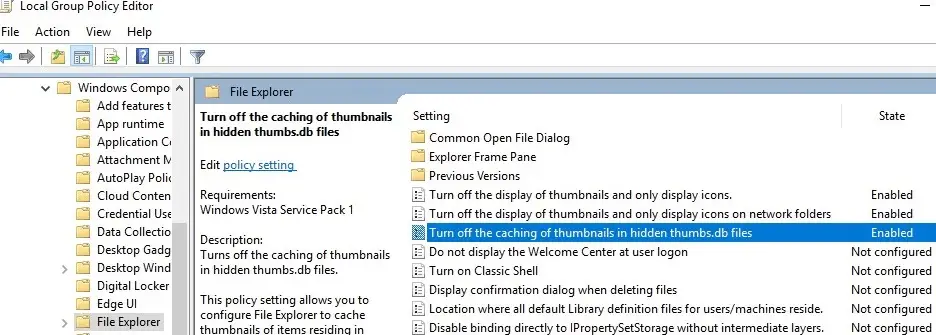
- Tämä estää käyttöjärjestelmää luomasta desktop.ini-tiedostoja kansioihin.
2. Käytä rekisterieditoria:
- Paina Windows-näppäintä + R, kirjoita 'regedit' ja paina Enter.
- Navigoida johonkin
'HKEY_CURRENT_USERSOFTWAREMicrosoftWindowsCurrentVersionExplorer' - Kaksoisnapsauta kohtaa 'AlwaysUnloadDLL' ja aseta sen arvoksi '1'.
- Sulje rekisterieditori.
3. Käytä komentosarjaa tiedoston poistamiseen:
- Voit luoda komentosarjan käyttämällä komentosarjakieltä, kuten VBScript tai PowerShell, poistaaksesi desktop.ini-tiedoston sen luomisen yhteydessä.
- Tämä komentosarja voidaan ajastaa ajamaan automaattisesti säännöllisesti, jolloin varmistetaan, että desktop.ini-tiedosto poistetaan ennen kuin sitä voidaan käyttää.
4. Käytä kolmannen osapuolen ohjelmistoja:
- Kolmannen osapuolen ohjelmistot voivat auttaa sinua estämään desktop.ini-tiedoston uudelleenluomisen.
- Joitakin esimerkkejä kolmannen osapuolen ohjelmistoista ovat 'NoDesktop' ja 'Desktop.ini Killer'.
- Suorita ohjelmisto lataamisen ja asennuksen jälkeen, jotta se ei luo desktop.ini-tiedostoa uudelleen.
Huomautus: Desktop.ini-tiedoston uudelleenluomisen estäminen estää myös kaikki mukautetut asetukset tai mukautukset, jotka kansioon tehdään desktop.ini-tiedoston avulla. Siksi, ennen kuin estät desktop.ini-tiedoston luomisen uudelleen, varmista, että mukautettuja asetuksia tai mukautuksia ei tarvita.
Kuinka käyttää desktop.ini-tiedostoa kansion ulkoasun ja toiminnan mukauttamiseen?
Desktop.ini-tiedostoa voidaan käyttää kansion ulkoasun ja toiminnan mukauttamiseen Windows-käyttöjärjestelmässä. Tässä on muutamia tapoja käyttää desktop.ini-tiedostoa kansion mukauttamiseen:
Mukauta kansion kuvaketta:
- Etsi kansio, johon haluat mukauttaa kuvaketta.
- Lisää kansioon uusi tekstitiedosto, jonka nimi on 'desktop.ini'.
- Avaa asiakirja tekstieditorilla, kuten Notepadilla.
- Lisää asiakirjaan seuraavat koodirivit:
[.ShellClassInfo] IconFile=path oicon.ico IconIndex=0
- Tallenna tiedosto.
- Kansion pitäisi nyt näyttää IconFile-polussa määritetty kuvake.
Mukauta kansion asettelua:
- Etsi kansio, jonka asettelua haluat mukauttaa.
- Luo kansioon uusi tekstitiedosto ja anna sille nimi 'desktop.ini'.
- Avaa tiedosto tekstieditorilla, kuten Notepadilla
- Lisää tiedostoon seuraavat koodirivit:
[ExtShellFolderViews] {BE098140-A513-11D0-A3A4-00C04FD706EC}={BE098140-A513-11D0-A3A4-00C04FD706EC} Tallenna tiedosto.
Kansion pitäisi nyt näyttää koodissa määritetty asettelu.
Mukauta kansion näkymiä:
- Etsi kansio, johon haluat mukauttaa näkymiä.
- Luo kansioon uusi tekstitiedosto ja anna sille nimi 'desktop.ini'.
- Avaa tiedosto tekstieditorilla, kuten Notepadilla
- Lisää tiedostoon seuraavat koodirivit:
[{BE098140-A513-11D0-A3A4-00C04FD706EC}] PersistMoniker=folder:::{BE098140-A513-11D0-A3A4-00C04FD706EC} - Tallenna tiedosto.
- Kansion pitäisi nyt näyttää koodissa määritetyt näkymät.