C++-kehitysympäristön määrittäminen
C++ toimii monilla alustoilla, kuten Windows Linux Unix Mac jne. Jos et halua perustaa paikallista ympäristöä, voit myös käyttää online-IDE:itä ohjelman kääntämiseen.
Online IDE:n käyttö
IDE tarkoittaa integroitua kehitysympäristöä. IDE on ohjelmistosovellus, joka tarjoaa tietokoneohjelmoijalle mahdollisuudet ohjelmistojen kehittämiseen. Saatavilla on monia online-IDE:itä, joiden avulla voit kääntää ja ajaa ohjelmia helposti ilman paikallisen kehitysympäristön perustamista.
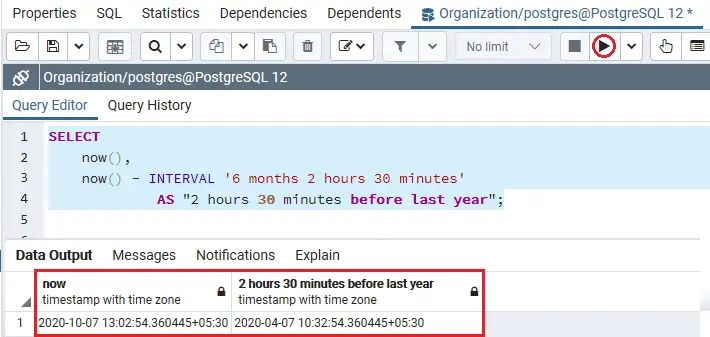
Voit suorittaa ohjelman napsauttamalla Run on IDE -painiketta.
C++ // Using online ide of C++ #include using namespace std ; int main () { cout < < 'Learning C++ at GeekforGeeks' ; return 0 ; }
Lähtö
Learning C++ at GeekforGeeks
Aika monimutkaisuus: O(1)
Aputila: O(1)
Paikallisen ympäristön perustaminen
C++ Integrated Development Environment (IDE) -ympäristön määrittämiseksi paikalliselle koneelle on asennettava kaksi tärkeää ohjelmistoa:
- C++-kääntäjä
- Tekstieditori
1. C++-kääntäjä
Kääntäjä on tietokoneohjelma, joka muuntaa korkean tason kielen koneellisesti ymmärrettäväksi matalan tason kieleksi. Toisin sanoen voidaan sanoa, että se muuntaa ohjelmointikielellä kirjoitetun lähdekoodin toiseksi tietokonekieleksi, jota tietokone ymmärtää. Alla on tietoja kääntäjien määrittämisestä eri alustoille.
GNU GCC:n asentaminen Linuxiin
Asennamme GNU GCC -kääntäjän Linuxiin. GCC-kääntäjän asentaminen ja työskentely Linux-koneellesi toimi seuraavasti:
A. Sinun on ensin suoritettava alla olevat kaksi komentoa Linux-pääteikkunasta:
sudo apt-get update
sudo apt-get install gcc
sudo apt-get install g++B. Tämä komento asentaa GCC-kääntäjän järjestelmääsi. Voit myös suorittaa alla olevan komennon:
sudo apt-get install build-essentialTämä komento asentaa kaikki C++-ohjelman kääntämiseen ja suorittamiseen tarvittavat kirjastot.
C. Kun olet suorittanut yllä olevan vaiheen, sinun tulee tarkistaa, onko GCC-kääntäjä asennettu järjestelmääsi oikein vai ei. Tätä varten sinun on suoritettava alla annettu komento Linux-päätteestä:g++ --versionD. Jos olet suorittanut yllä olevat kaksi vaihetta ilman virheitä, Linux-ympäristösi on määritetty ja valmis käytettäväksi C++-ohjelmien kääntämiseen. Jatkossa opimme kääntämään ja suorittamaan C++-ohjelman Linuxissa GCC-kääntäjän avulla.
JA. Kirjoita ohjelmasi tekstitiedostoon ja tallenna se millä tahansa tiedostonimellä ja.CPP-tunnisteella. Olemme kirjoittaneet ohjelman, joka näyttää 'Hello World', ja tallentaneet sen työpöydälle tiedostoon, jonka tiedostonimi on 'helloworld.cpp'.
F. Nyt sinun on avattava Linux-pääte ja siirryttävä hakemistoon, johon olet tallentanut tiedostosi. Sitten sinun on suoritettava alla oleva komento kääntääksesi tiedostosi:g++ filename.cpp -o any-nameG. tiedostonimi.cpp on lähdekooditiedostosi nimi. Meidän tapauksessamme nimi on "helloworld.cpp" ja mikä tahansa nimi voi olla mikä tahansa valitsemasi nimi. Tämä nimi annetaan suoritettavalle tiedostolle, jonka kääntäjä luo kääntämisen jälkeen. Meidän tapauksessamme valitsemme mikä tahansa nimi olla 'hei'.
Suoritamme yllä olevan komennon seuraavasti:g++ helloworld.cpp -o helloH. Yllä olevan komennon suorittamisen jälkeen uusi tiedosto luodaan automaattisesti samaan hakemistoon, johon olet tallentanut lähdetiedoston ja tämän tiedoston nimi on valitsemasi nimi mikä tahansa nimi .
Nyt ohjelman suorittamiseksi sinun on suoritettava alla oleva komento:./hellominä Tämä komento suorittaa ohjelman pääteikkunassa.
2. Tekstieditori
Tekstieditorit ovat ohjelmia, joita käytetään tekstien muokkaamiseen tai kirjoittamiseen. Käytämme tekstieditoreja C++-ohjelmien kirjoittamiseen. Tekstitiedoston normaali tunniste on (.txt), mutta C++-ohjelman sisältävä tekstitiedosto tulee tallentaa tunnisteella ".cpp" tai ".c". Tiedostoja, joiden pääte on '.CPP' ja '.C', kutsutaan lähdekooditiedostoiksi ja niiden oletetaan sisältävän C++-ohjelmointikielellä kirjoitettua lähdekoodia. Nämä laajennukset auttavat kääntäjää tunnistamaan, että tiedosto sisältää C++-ohjelman.
Ennen ohjelmoinnin aloittamista C++:lla pitää olla asennettuna tekstieditori ohjelmien kirjoittamista varten. Seuraa alla olevia ohjeita asentaaksesi suosittuja koodieditoreja, kuten VS Code ja Code::Block eri käyttöjärjestelmiin, kuten Windows Mac OS jne.1. Koodi::Blocks Asennus
Saatavilla on paljon IDE-sovelluksia, joiden avulla voit työskennellä helposti C++-ohjelmointikielen kanssa. Yksi suosituimmista IDE:istä on Koodi::Blocks .
- Lataa Code::Blocks valitsemalla käyttöjärjestelmäsi mukainen asennuspaketti tästä linkistä - Code::Blocks Setup Packages .
- Kun olet ladannut Code::Blocks-asennustiedoston annetusta linkistä, avaa se ja seuraa asennusohjeita.
- Kun Code::Blocks on asennettu onnistuneesti, siirry osoitteeseen Tiedosto valikko -> Valitse Uusi ja luo tyhjä tiedosto.
- Kirjoita nyt C++-ohjelmasi tähän tyhjään tiedostoon ja tallenna tiedosto .cpp-tunnisteella.
- Kun olet tallentanut tiedoston .cpp-tunnisteella, siirry kohtaan Rakentaa valikko ja valitse Rakenna ja aja vaihtoehto.
2. XCode Mac OS X -asennus
Jos olet Mac-käyttäjä, voit ladata Xcoden koodieditorina.
- Ladataksesi Xcoden sinun on vierailtava Applen verkkosivustolla tai voit etsiä sitä Applen sovelluskaupasta. Voit seurata linkkiä - Xcode MacOS:lle ladataksesi Xcode. Sieltä löydät kaikki tarvittavat asennusohjeet.
- Kun Xcode on asennettu onnistuneesti, avaa Xcode-sovellus.
- Luodaksesi uuden projektin. Mene Tiedosto-valikkoon -> valitse Uusi -> valitse projekti. Tämä luo sinulle uuden projektin.
- Seuraavassa ikkunassa sinun on valittava malli projektillesi. Valitse C++-malli valitsemalla Sovellus alla oleva vaihtoehto OS X -osio vasemmassa sivupalkissa. Valitse nyt komentorivityökalut käytettävissä olevista vaihtoehdoista ja paina Seuraavaksi -painiketta.
- Anna seuraavassa ikkunassa kaikki tarvittavat tiedot, kuten 'organisaation nimi' 'Tuotteen nimi jne. Mutta muista valita kieleksi C++. Kun olet täyttänyt tiedot, paina Seuraava-painiketta jatkaaksesi lisävaiheisiin.
- Valitse sijainti, johon haluat tallentaa projektisi. Valitse tämän jälkeen main.cpp tiedosto vasemman sivupalkin hakemistoluettelosta.
- Main.cpp-tiedoston avaamisen jälkeen näet valmiiksi kirjoitetun c++-ohjelman tai -mallin. Voit muuttaa tätä ohjelmaa tarpeidesi mukaan. Suorittaaksesi C++-ohjelman sinun on mentävä kohtaan Tuote valikko ja valitse Juokse vaihtoehto pudotusvalikosta.
Toinen erittäin helppokäyttöinen ja suosituin IDE nykyään on VSC (Visual Studio Code) sekä Windowsille että Mac OS:lle.
3. VS Coden asentaminen Windowsiin
Aloita asennuksesta Visual Studio Code ikkunojesi mukaan. Avaa ladattu tiedosto ja napsauta Suorita -> (Hyväksy sopimus) Seuraava -> Seuraava -> Seuraava -> (tarkista kaikki vaihtoehdot) -> Seuraava -> Asenna -> Valmis.
Nyt voit nähdä Visual Studio Code -kuvakkeen työpöydälläsi.
- Lataa MinGW .
- Asennuksen jälkeen "Jatka". Tarkista kaikki paketit (oikea napsautus -> Merkitse asennusta varten). Napsauta nyt Asennus (vasemmassa kulmassa) -> Käytä muutoksia. (Tämä voi viedä aikaa)
- Avaa tämä PC -> C Drive -> MinGW -> Bin. (Kopioi tämä polku)
- Napsauta hiiren kakkospainikkeella 'Tämä tietokone' -> Ominaisuudet -> Järjestelmän lisäasetukset -> Ympäristömuuttujat -> (Valitse PATH järjestelmämuuttujista) -> Muokkaa -> Uusi -> Liitä polku tähän ja OK.
- Siirry Visual Studio Code -sovellukseen ja asenna hyödyllisiä laajennuksia (oikean sivupalkin viimeisestä kuvakkeesta (luultavasti)) -
- C/C++
- Code Runner
- Siirry nyt kohtaan Asetukset -> Asetukset -> Etsi päätettä -> Siirry tämän sivun loppuun -> Tarkista [ Code-runner: Run In Terminal]
Jep! Olet hyvä lähteä nyt. Avaa mikä tahansa kansio, luo uusia tiedostoja ja tallenna ne tunnisteella ".cpp".
4. VS Coden asentaminen Mac OS:ään
Ensinnäkin Asenna Visual Studio Code MacOS:lle . Sitten asennamme kääntäjän MinGW. Tätä varten meidän on ensin asennettava Homebrew.
Homebrew Open Terminalin asentaminen (cmd + välilyönti). Kirjoita Terminal ja paina Enter. Kopioi annettu komento cmd:ssä
arch -x86_64 ruby -e '$(curl -fsSL https://raw.githubusercontent.com/Homebrew/install/HEAD/install)' < /dev/null 2> /dev/nullTämä lataa ja asentaa HomeBrew'n Mac-järjestelmääsi. Tämä prosessi voi viedä aikaa.
Nyt asennamme MinGW-kääntäjän Mac OS:ään. Liitä annettu komento terminaaliin ja paina Enter.
arch -x86_64 brew install MinGW-w64
- Tämä on myös aikaa vievä prosessi, joten ole kärsivällinen!
- Siirry Visual Studio Code -sovellukseen ja asenna hyödyllisiä laajennuksia (oikean sivupalkin viimeisestä kuvakkeesta (luultavasti)) -
- C/C++
- Code Runner
- Siirry nyt kohtaan Asetukset -> Asetukset -> Hae päätettä -> Siirry tämän sivun loppuun -> Tarkista [ Code-runner: Run In Terminal ]
Jep! Olet hyvä lähteä nyt. Avaa nyt mikä tahansa kansio, luo uusia tiedostoja ja tallenna ne tunnisteella ".cpp".
Luo tietokilpailu