Poista elementit JavaScript-taulukosta
Elementtien poistaminen JavaScript-taulukosta tarkoittaa tiettyjen kohteiden poistamista taulukosta. Tämä on ohjelmoinnin perustehtävä ja tärkeä tehtävä, koska se auttaa pitämään taulukon tarkana ja helpottaa tietojen käsittelyä. Tässä artikkelissa käsittelemme muutamia tapoja poistaa elementtejä JavaScript-taulukosta.
Menetelmät elementtien poistamiseksi JavaScript-taulukosta
On olemassa erilaisia menetelmiä poistaa elementtejä JavaScript-taulukosta, joita käsitellään alla:
Sisällysluettelo
- Tapa 1: Poista viimeinen elementti lomakkeesta Array käyttämällä pop()-menetelmää
- Tapa 2: Poista ensimmäinen elementti taulukosta Shift()-menetelmällä
- Tapa 3: Poista elementti taulukosta mistä tahansa indeksistä käyttämällä splice()-menetelmää
- Tapa 4: Poista elementti taulukosta tietyllä ehdolla käyttämällä filter()-menetelmää
- Tapa 5: Poista taulukon elementit indeksin kanssa käyttämällä Poista-operaattoria
- Tapa 6: Poista taulukon elementit Clear and Reset Approach -menetelmällä
- Tapa 7: Poista elementti taulukosta käyttämällä for()-silmukkaa ja uutta taulukkoa
- Tapa 8: Poista Array Element käyttämällä lodash _.remove -menetelmää
Huomautus: On olemassa muitakin menetelmiä, jotka on luotu JavaScript sisäänrakennetut menetelmät.
Tapa 1: Poista viimeinen elementti lomakkeesta Array käyttämällä pop()-menetelmää
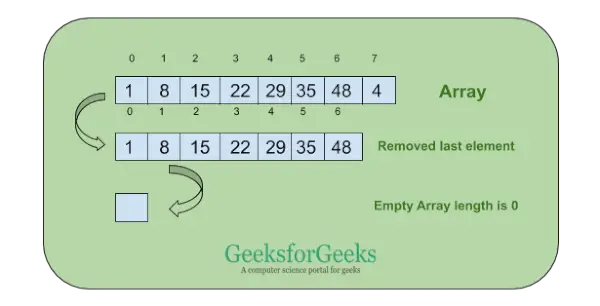
Tätä menetelmää käytetään poistamaan taulukon viimeinen elementti ja palauttaa poistetun elementin. Tämä funktio pienentää taulukon pituutta yhdellä joka kerta, kun elementti poistetaan.
Esimerkki 1: Alla oleva koodi on perustoteutus pop()-menetelmä poistaaksesi elementtejä taulukosta.
javascript // JavaScript code to illustrate pop() function // to remove array elements let arr = ['shift', 'splice', 'filter', 'pop']; // Popping the last element from the array let popped = arr.pop(); console.log('Removed element: ' + popped); console.log('Remaining elements: ' + arr); console.log('Array length: ' + arr.length); Lähtö
Removed element: pop Remaining elements: shift,splice,filter Array length: 3
Esimerkki 2: Alla oleva koodi poistaa elementit taulukosta pop()-menetelmällä, kunnes taulukon pituus muuttuu 0:ksi.
javascript // Declare and initialize an array let array = ['pop', 'splice', 'filter', 'shift'] console.log('Original array: ' + array) // Loop run while array length not zero while (array.length) { // Remove elements from array array.pop(); } console.log('Array Length: ' + array.length) Lähtö
Original array: pop,splice,filter,shift Array Length: 0
Tapa 2: Poista ensimmäinen elementti taulukosta Shift()-menetelmällä
Tätä menetelmää käytetään poistamaan ja palauttamaan taulukon ensimmäinen elementti ja pienentämään alkuperäisen taulukon kokoa yhdellä.
Esimerkki: Alla oleva koodi on perustoteutus shift()-menetelmä taulukon elementtien poistamiseen.
javascript // JavaScript code to illustrate shift() method // to remove elements from array let arr = ['shift', 'splice', 'filter', 'pop']; // Removing the first element from array let shifted = arr.shift(); console.log('Removed element: ' + shifted); console.log('Remaining elements: ' + arr); Lähtö
Removed element: shift Remaining elements: splice,filter,pop
Tapa 3: Poista elementti taulukosta mistä tahansa indeksistä käyttämällä splice()-menetelmää
Liitosmenetelmä käytetään taulukon sisällön muokkaamiseen poistamalla olemassa olevia elementtejä ja/tai lisäämällä uusia elementtejä. Jos haluat poistaa elementtejä splice()-menetelmällä, voit määrittää elementit eri tavoilla.
Esimerkki 1: Tässä esimerkissä käytetään liitosmenetelmän indeksointia elementtien poistamiseen JavaScript-taulukosta.
javascript // JavaScript code to illustrate splice() function let arr = ['shift', 'splice', 'filter', 'pop']; // Removing the specified element from the array let spliced = arr.splice(1, 1); console.log('Removed element: ' + spliced); console.log('Remaining elements: ' + arr); Lähtö
Removed element: splice Remaining elements: shift,filter,pop
Esimerkki 2: Tämä esimerkki käyttää liitosmenetelmän arvoa elementtien poistamiseen JavaScript-taulukosta.
javascript // JavaScript code to illustrate splice() function let arr = ['shift', 'splice', 'filter', 'pop']; // Removing the specified element by value from the array for (let i = 0; i < arr.length; i++) { if (arr[i] === 'splice') { let spliced = arr.splice(i, 1); console.log('Removed element: ' + spliced); console.log('Remaining elements: ' + arr); } } Lähtö
Removed element: splice Remaining elements: shift,filter,pop
Esimerkki 3: Kunkin elementin poistaminen JavaScript-taulukosta liitosmenetelmällä.
javascript // Declare and initialize array let array = ['pop', 'splice', 'filter', 'shift'] console.log('Original array: ' + array) // Making the length of array to 0 by using splice method array.splice(0, array.length); console.log('Empty array: ' + array) Lähtö
Original array: pop,splice,filter,shift Empty array:
Tapa 4: Poista elementti taulukosta tietyllä ehdolla käyttämällä filter()-menetelmää
Suodatusmenetelmä käytetään luomaan uusi taulukko tietystä taulukosta, joka koostuu vain niistä tietyn taulukon elementeistä, jotka täyttävät argumenttifunktion asettaman ehdon. Jos haluat poistaa elementtejä filter()-menetelmällä, voit määrittää elementit eri tavoilla.
Esimerkki: Alla oleva esimerkki käyttää suodatusmenetelmän arvoa elementtien poistamiseen JavaScript-taulukosta.
javascript // JavaScript to illustrate filter() method function isPositive(value) { return value>0; } function func() { anna suodatettu = [101, 98, 12, -1, 848].filter(isPositive); console.log('Positiiviset elementit taulukossa: ' + suodatettu); } func();>>
Lähtö Positive elements in array: 101,98,12,848
Tapa 5: Poista taulukon elementit indeksin kanssa käyttämällä Poista-operaattoria
The poista operaattori palauttaa loogisen arvon, totta, jos elementti tai ominaisuus poistetaan taulukosta tai objektista ja väärä, jos funktio tai muuttuja välitetään poistettavaksi.
Esimerkki: Alla oleva koodi toteuttaa delete-operaattorin elementtien poistamiseksi taulukosta.
javascript // Declare and initialize an array let array = ['lodash', 'remove', 'delete', 'reset'] // Delete element at index 2 let deleted = delete array[2]; console.log('Removed: ' + deleted); console.log('Remaining elements: ' + array); Lähtö
Elementtien poistaminen taulukosta manuaalisella tyhjennys- ja palautusmenetelmällä joko asettamalla taulukon pituudeksi 0 pituus-ominaisuuden avulla tai määrittämällä taulukko tyhjälle taulukolle ([]).
Esimerkki: Tämä esimerkki selittää, kuinka voit ottaa käyttöön selkeän ja nollaustavan JavaScriptissä.
javascript // Declare and initialize an array let array1 = ['lodash', 'remove', 'delete', 'reset']; let array2 = [1, 2, 3, 4, 5]; console.log('Array1 before elements removal: ', array1); console.log('Array2 before elements removal: ', array2); // Delete each element of array array1 = []; array2.length = 0; console.log('Array1 after elements removal: ', array1); console.log('Array2 after elements removal: ', array2); Lähtö
Array1 before elements removal: [ 'lodash', 'remove', 'delete', 'reset' ] Array2 before elements removal: [ 1, 2, 3, 4, 5 ] Array1 after elements removal: [] Array2 after elements removal: []
Tapa 7: Poista elementti taulukosta käyttämällä for()-silmukkaa ja uutta taulukkoa
Tässä yksinkertainen silmukalle ajetaan taulukon yli ja työntää kaikki elementit uudessa taulukossa paitsi elementti, joka on poistettava.
Esimerkki: Alla olevassa esimerkissä käytetään for-silmukkaa ja a uusi joukko poistaaksesi elementtejä taulukosta.
Javascript let removeElement = (array, n) =>{ anna newArray = []; for (olkoon i = 0; i < array.length; i++) { if (array[i] !== n) { newArray.push(array[i]); } } return newArray; }; let passed_in_array = [1, 2, 3, 4, 5]; let element_to_be_removed = 2; let result = removeElement(passed_in_array, element_to_be_removed); console.log('Remaining elements: ' + result); Lähtö
Remaining elements: 1,3,4,5
Tapa 8: Poista Array Element käyttämällä lodash _.remove -menetelmää
Käytä lodash-kirjastoa elementtien poistamiseen JavaScript-taulukosta. Jotta voit käyttää lodash-kirjastoa, sinun on asennettava se paikallisesti järjestelmääsi.
Esimerkki: Tämä koodi toteuttaa _.Poista() lodash-menetelmä elementin poistamiseksi taulukosta.
Javascript // Import Lodash library const _ = require('lodash'); // Declare and initialize an array let array = [101, 98, 12, -1, 848]; // using _.remove to remove odd number let evens= _.remove(array, function(n) { return n % 2 == 0; }); console.log('Remaining odd elements: ' + array); console.log('Removed even elements: ' + evens); Lähtö:
Removed odd elements: 101, -1 Remaining even elements: 98, 12, 848