Kuinka ajaa PowerShell-skripti CMD:stä?
Nopea esikatselu Powershell-skriptin suorittamiseksi CMD:llä:
- Suorita komentokehote hallinnollisessa muodossa.
- Siirry Powershell-tilaan komennolla powershell.
- Suorita se syöttämällä suoraan Sheel Path -polkuun.
- Tai käytä powershell.exe-tiedostoa komentotulkkitiedoston polun kanssa.
Jokaisessa käyttöjärjestelmässä on yleensä yksi oma Komentorivityökalu joka toimii järjestelmäasetuksissa ja auttaa hallitsemaan tiettyjä toimintoja yksinkertaisilla komennoilla. Linux ja MacOS on kehitetty yhdellä komentotyökalulla, terminaalilla. Mutta kaksi Windowsin komentorivityökalua tekevät siitä erilaisen kuin muut käyttöjärjestelmät.
Windows-käyttöjärjestelmä on varustettu Windowsin komentokehotteella ja Windows PowerShell -työkalulla. PowerShell-työkalu päällä Windows on komentokehotetta tehokkaampi robotti, joten sitä kutsutaan nimellä Windows-pääte . On kuitenkin olemassa tiettyjä tekniikoita, joilla voit suorittaa PowerShellin CMD:stä. Voit jopa suorittaa PowerShell-komentosarjan komentokehotteessa.
Menetelmät CMD-komentosarjan suorittamiseen PowerShellistä
- Kuinka siirtyä PowerShell-tilaan komentokehotteessa?
- Menetelmät PowerShell-komentosarjojen suorittamiseen CMD:stä
- Tapa 1: Suorita PowerShell-komentosarjat CMD:stä komentosarjapolun avulla
- Tapa 2: Suorita PowerShell-komentosarjat CMD:stä PowerShell-komennolla
Tässä artikkelissa kuvataan toiminnan edellyttämät menetelmät PowerShell-skripti Windows-käyttöjärjestelmän komentokehotteessa.
Pikakohokohdat Windows PowerShell Toolissa:
- PowerShell-työkalu oli ensimmäisen kerran saatavilla vuonna 2006 vaihtoehtona Windowsin komentokehotteelle.
- PowerShell-työkalu on oletuskomentorivityökalu Windows 10 -versiossa.
- PowerShell Tool Task -pohjainen komentorivijärjestelmä toimii järjestelmänhallinnassa.
- PowerShell-työkalu toimii .NET Frameworkin kanssa.
- Koska sillä on .NET Framework, se voi automatisoida tehtäviä tiedostoilla, jotka tunnetaan nimellä PowerShell Scripts.
- Käyttäjät voivat lisätä uusia ominaisuuksia PowerShell Tooliin PowerShell-komentosarjojen avulla.
- PowerShell-työkalu on Cross-Platform-työkalu, jota voidaan käyttää Linuxissa ja Macissa.
Kuinka siirtyä PowerShell-tilaan komentokehotteessa?
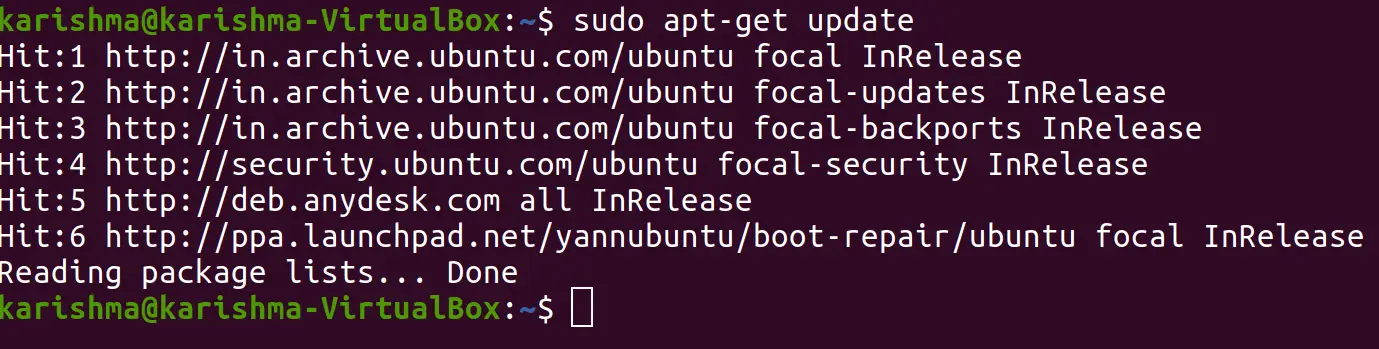
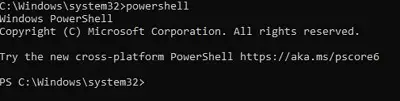
Jotta voit siirtyä PowerShell-tilaan Windowsin komentokehotetyökalussa, käytä seuraavaa komentoa. Näet PS-termin uusien rivien alussa. Se tarkoittaa, että Window PowerShell -tila on käytössä.
Komento: powershell
Joten se on välttämätön vaihe, joka sinun on suoritettava ennen kuin yrität kokeilla jotakin seuraavista ohjeista. Muuten et voi Suorita PowerShellin komentosarjat komentokehotteessa .
Menetelmät PowerShell-komentosarjojen suorittamiseen CMD:stä
PowerShell-komentosarjan suorittamiseksi CMD:llä voidaan käyttää seuraavia menetelmiä. Aloitamme yksinkertaisesta Komentosarjan tiedostopolku käsitellä asiaa.
Tapa 1: Suorita PowerShell-komentosarjat CMD:stä komentosarjapolun avulla
Kopioi Shell-tiedoston koko polku ja liitä se tiedostoon Komentokehote . Paina Enter saadaksesi tiedot.

Näin ollen meillä on PowerShell-komentosarjan tiedot komentokehotteessa suorittamalla sen itse alustalla.
Tapa 2: Suorita PowerShell-komentosarjat CMD:stä PowerShell-komennolla
Jos saat virheitä yllä olevasta prosessista, seuraava komento voi olla helpotus. Suorita komento mainitulla tavalla saadaksesi tiedot ilman virheitä.
Komento: powershell.exe

Yllä oleva keskustelu riittää valaisemaan komentoja PowerShell-komentosarjan suorittamiseksi CMD:llä. PowerShell-komentosarjojen avaaminen CMD:llä Path Commandilla saattaa epäonnistua, jos Windows 10:n PowerShell-työkalun polkua ei ole otettu käyttöön aiemmin. Joten parempi tapa on käyttää PowerShell-komento sekä Shell-tiedoston polku.
PowerShell-komentosarjan suorittaminen CMD:stä? - UKK
Miten powerShell-skripti suoritetaan CMD:ssä?
Voit suorittaa PowerShell-komentosarjat Windowsin komentokehotteesta seuraavasti:
- Avaa komentokehote järjestelmänvalvojana.
- Tyyppi
powershell>käynnistääksesi PowerShellin.- Käytä komentoa komentosarjan suorittamiseksi
powershell -File '>path oyourscript.ps1>'>. Korvata'>path oyourscript.ps1>'>skriptitiedostosi polun kanssa.
Kuinka suorittaa PowerShell-skripti PowerShellissä?
Voit suorittaa PowerShell-komentosarjan itse PowerShellissä seuraavien vaiheiden avulla.
- Suorita PowerShell Administrave-muodossa.
- Siirry hakemistoon, jossa komentosarjatiedosto on.
- Anna komentosarjatiedoston nimi suorittaaksesi sen.
Voinko käyttää komentokehote-komentoa Powershell?
Joo! Voit käyttää komentokehotteen komentoja Powershellissä. Noudata samalla alla olevia ohjeita.
- Avaa Powershell Tool Adminstrative-muodossa.
- Syötä komento CMD.
- Nyt voit jatkaa CMD-komentosi kanssa.