Kuinka saada Windows 10 Androidille
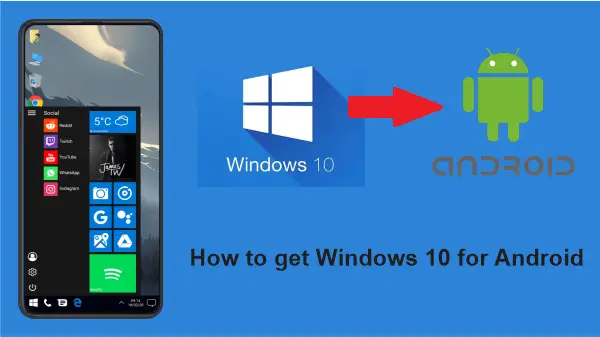
Kuulostaa mielenkiintoiselta saada Windows 10 Android-laitteeseen (puhelimeen), vaikka molemmat ovatkin eri käyttöjärjestelmiä. Kyllä, on mahdollista saada Windows 10 Android-puhelimeesi noudattamalla joitain hankalia vaiheita Windows 10 -tietokoneessa ja Android-puhelimessa. Sinun on linkitettävä Android-puhelimesi Windows 10:een ja asennettava Microsoft Launcher -sovellus.
Kannettavassa tai tietokoneessa, jossa on Windows 10 -käyttöjärjestelmä, voit yhdistää Android-puhelimesi ja käyttää Microsoft-sovelluksia.
Yhdistä Windows 10 Android-älypuhelimeesi
Microsoft Launcher on hyvin organisoitu aloitusnäytön sovellus, jonka avulla voit helposti vaihtaa tietokoneen ja Android-puhelimen välillä. Varmista, että käytät uusinta Microsoft Launcher -sovellusta ja yhdistä Android-puhelimesi tietokoneeseen.
Huomautus: Jos aiot käyttää Windows 10:tä Android-tablet-laitteellasi tai et halua käyttää Microsoft Launcheria, ohita tämä ja siirry alla kuvattuun tapaan 2.
Windows 10 -tietokoneesi linkittämiseksi Android-laitteeseesi ovat seuraavat:
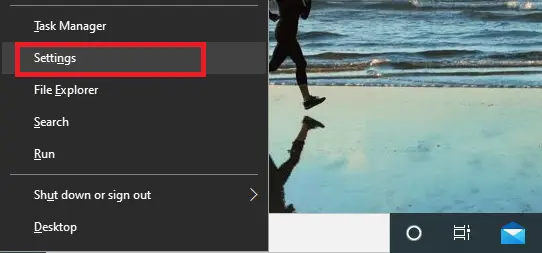
- Klikkaa Windows-logo + X näppäintä samanaikaisesti avataksesi pikavalikon linkkivaihtoehdot.
- Valitse nyt asetukset vaihtoehto.
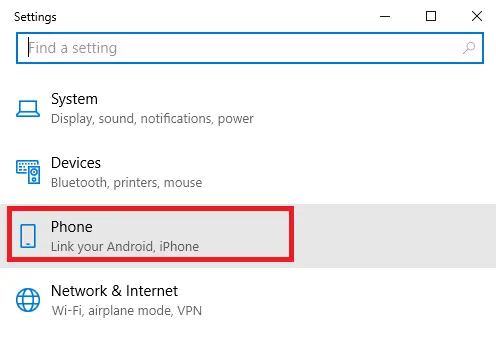
- Valitse Puhelin .
- Klikkaa Lisää puhelin .
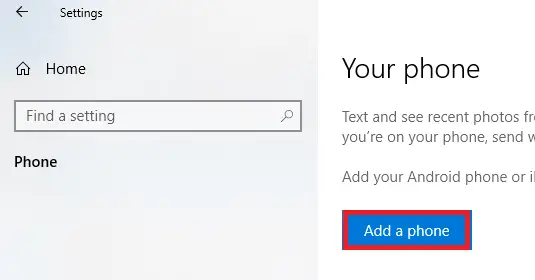
- Nyt uusi Windows-näyttö avautuu; napauta 'Aloittaa'.
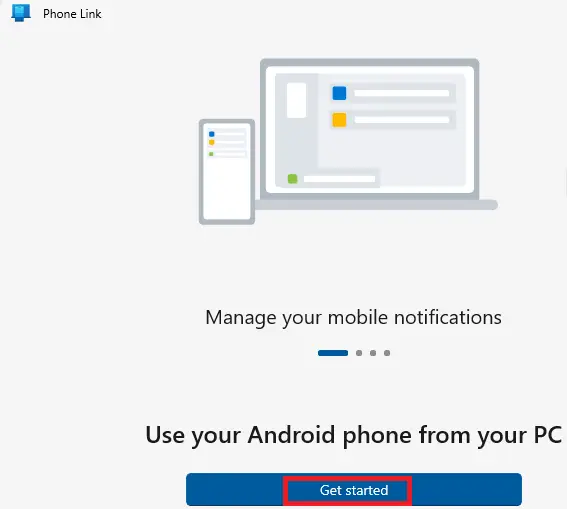
- Yhdistä nyt Android-puhelimesi Windows-tietokoneesi kanssa ja olet valmis.
Kun puhelimesi on yhdistetty onnistuneesti Windows PC:hen, näet puhelimesi luettelon Linkitetyt puhelimet -kohdassa.
Kuinka asentaa ja määrittää Microsoft Launcher Android-puhelimelle
Kun olet yhdistänyt Android-puhelimesi Windows 10 -tietokoneeseesi, asenna puhelimeesi Microsoft Launcher -sovellus. Jos olet linkittänyt puhelimesi puhelinnumeron avulla, saattaa olla mahdollista, että olet saanut Microsoft Launcherin määrittämiseen linkin oletusviestisovelluksessasi.
Avaa saamasi linkki tai hae Microsoft Launcher -sovellus Play Kaupassa.
- Lataa ja Asentaa Microsoft Launcher -sovellus.
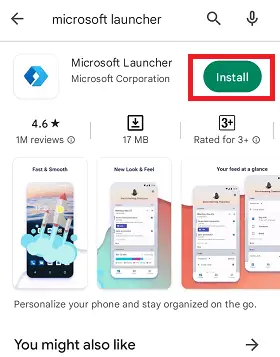
- Asennuksen jälkeen napauta Avata -painiketta.
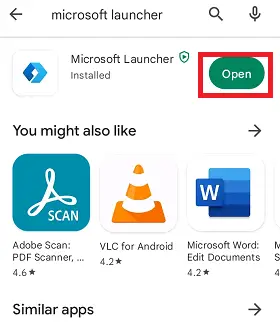
- Napauta nyt 'Aloittaa '.
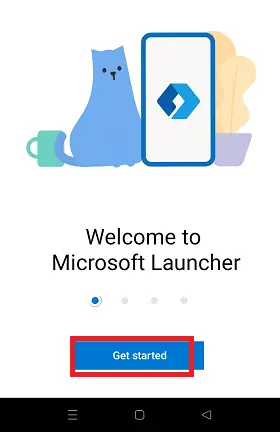
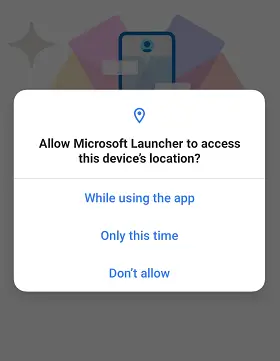
- Sovellus näyttää joitakin käyttöoikeuksia, jotka auttavat sitä toimimaan tehokkaasti. sallia käyttöoikeudet.
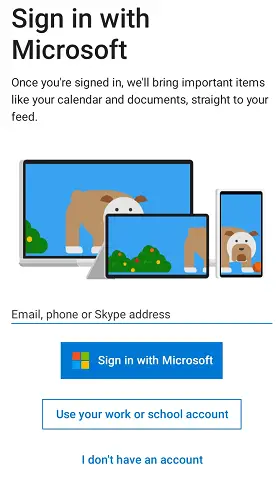
- Kirjaudu sovellukseen Microsoft-tililläsi tai muilla sähköposti- tai puhelintunnuksillasi.
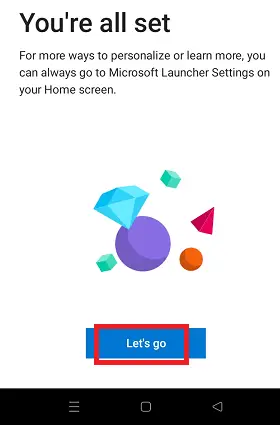
- Lopuksi napauta Mennään aloittaa.
- Näkyviin tulee ponnahdusikkuna, jossa voit valita kotisovelluksen. valita Microsoft Launcher .
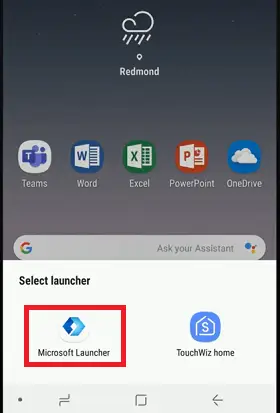
- Napauta seuraavassa näytössä Ota ilmoitusmerkit käyttöön .
- Vieritä alas ja valitse vieressä oleva valintaruutu Microsoft Launcher .
- Jos haluat antaa Microsoft Launcherin käyttää ilmoituksiasi, napauta Synkronoi nyt .
- Napauta Sain sen .
- Ota käyttöön vaihtopainike vieressä Microsoft Launcher päästäksesi ilmoituksiin.
- Vahvista asetuksesi napauttamalla Sallia .
- Lopuksi olet asentanut Microsoft Launcherin Android-laitteellesi ja olet valmis käyttämään Windows 10 -sovelluksia.
Mukauta Microsoft Launcher Android-laitteella
Voit muokata Microsoft Launcheria ja muuttaa sen ulkoasua Windows-10-tyyliin Android-laitteellasi. Tämä sovellus helpottaa taustakuvien, teemojen ja kuvakkeiden tyylin mukauttamista. Voit myös muuttaa sen oletushakukoneeksi Bing, Google, Yahoo, AOL tai Ask.com.
Microsoft Launcheriin vaihtaminen saattaa pyytää sinua kirjautumaan uudelleen sisään Microsoft-tilillesi.
Vaihda taustakuva Androidissa Microsoft Launcherin avulla
Jos haluat muuttaa Android-puhelimesi aloitusnäytön taustaa Microsoft Launcherin avulla, noudata alla olevia ohjeita:
- Napauta puhelimen aloitusnäytössä Taustakuva sovellus. Se näyttää uuden Bing-taustakuvan, kun kosketat Taustakuva-kuvaketta.
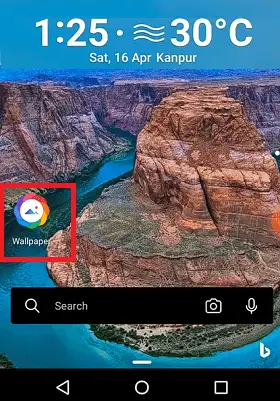
- Voit valita ja vaihtaa taustakuvan manuaalisesti napauttamalla -kuvaketta Käynnistysohjelman asetukset .
- Näpäytä Personointi .
- Napauta seuraavassa näytössä Taustakuva vaihtoehto.
- Napauta vaihtoehtoa Valitse taustakuva .
- Lopuksi,' Valitse yksi taustakuva 'tai' Valitse päivittäinen diaesitys '.
Teemoja muokkaaminen Microsoft Launcherissa Android-puhelimessa
Voit muokata teemoja Microsoft Launcher for Android -puhelimissa noudattamalla alla mainittuja ohjeita:
- Avaa Käynnistysohjelman asetukset .
- Napauta Personointi vaihtoehto.
- Napauta nyt 'Teema '.
- Lopuksi muuta ja muokkaa teemaa valitsemalla teema, sumennus, ja korostusvärit .
Oletushakukoneen vaihtaminen Microsoft Launcherissa Android-puhelimessa
Voit muuttaa oletushakukonetta seuraavasti:
- Avaa Käynnistysohjelman asetukset .
- Napauta Hae vaihtoehto.
- Napauta nyt Hakukone .
- Valitse lopuksi kuka tahansa haluamasi hakukoneiden luettelosta.
Kuinka lisätä sovelluksia Microsoft Launcheriin ja käyttää App Draweria
Microsoft Launcher pitää Microsoftin mobiilisovelluksen järjestettynä yhteen kansioon laitteen aloitusnäytöllä. Voit lisätä Microsoft-sovelluksia Android-laitteeseesi seuraavasti:
- Napauta laitteen aloitusnäytössä Microsoft kansio.
- Valitse sovellusluettelosta, mitkä haluat asentaa.
- Napauta Asentaa .
- Kun se on asennettu, napauta Avata ja noudata ohjeita.
- Napauta kaksinkertainen vaaka-ellipsi avataksesi sovelluslaatikon.
- Napauta kolme vaakasuuntaista pistettä valikosta laajentaaksesi sovelluslaatikon asetusvaihtoehtoa.
- Hallitse nyt sovelluslaatikkoasi käytettävissä olevilla valikkovaihtoehdoilla.
Kuinka kirjautua sisään tai ulos Microsoft-tileistäsi
Seuraavien ohjeiden avulla voit kirjautua sisään ja ulos Microsoft-tililtäsi Microsoft Launcherilla Android-laitteella:
- Avaa Käynnistysohjelman asetukset .
- Napauta Tili osio.
- Lopuksi napauta Kirjaudu sisään tai Kirjaudu ulos , mikä tahansa on sovellettavissa.
Syötteen käyttäminen Microsoft Launcherissa
Voit myös käyttää ja muokata syötettäsi Androidin Microsoft Launcherissa. Muista, että Microsoft Launcherin eri versioilla on erilainen asetusliittymä.
- Napauta Käynnistysohjelman asetukset .
- Näpäytä Oma syötteesi .
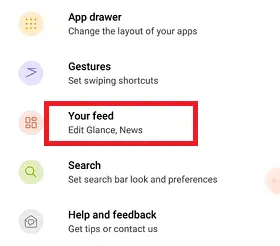
- Napauta vieressä olevaa vaihtopainiketta syöttää .
- Napauta nyt Vilkaise .
- Napauta widgetin vieressä olevaa kytkintä kytkeäksesi sen päälle/pois. Voit käyttää widgetin lisäasetuksia napauttamalla sitä.
Voit myös mukauttaa kunkin sovelluksen asetuksia. Oletetaan, että haluat muuttaa näkemiesi uutisten tyyppejä; tässä vaiheet:
- Palata takaisin Sinun syötteesi näyttöä ja napauta Uutiset .
- Napauta nyt Uutiset kiinnostavat tai Uutismarkkinat .
- Napauta vaihtopainiketta sen uutisluokan vieressä, jonka haluat aktivoida tai poistaa käytöstä.
Tapa 2: Asenna Windows 10 Android-laitteeseen 'No Root/Computer'.
Oletko koskaan ajatellut Windows 10:n asentamista Android (puhelin) -käyttöjärjestelmään? Kyllä, voit, mutta siihen liittyy joitain riskejä. Yksi tärkeimmistä asioista, joita tarvitset, on laadukas toimiva Android-laite. Jos Android-laitteesi on vanhempi eikä tarpeeksi nopea, Windows-käyttöjärjestelmä saattaa sammuttaa Android-puhelimesi. Jos puhelimesi sammuu kesken prosessin, et voi käynnistää sitä uudelleen.
Kuinka asentaa Windows 10 Android-puhelimeen?
Windows 10:n asentaminen Android-puhelimeen on riskialtista. Tämä prosessi ei tarkoita, että poistat Android-laitteen käyttöjärjestelmän ja korvaat sen Windows 10:llä. Voit käyttää molempia käyttöjärjestelmiä (Windows ja Android) samassa koneessa, aivan kuten VMware ja VirtualBox.
Huomautus: Muista säilyttää Android-puhelimesi tietojen varmuuskopio, jos jokin on epämuodostunut.
Kun olet keskustellut koko yllä olevasta asiasta, noudatetaan alla olevia ohjeita asentaaksesi Windows 10 Android-laitteeseen:
Vaihe 1:
Ensimmäisessä vaiheessa sinun on ladattava ja asennettava joitain sovelluksia Android-laitteellesi. Nämä sovellukset ovat Limbo PC-emulaattori ' ja ' Tiedostonhallinta ' Play Kaupasta.
Nyt, lataa Windows mistä tahansa haluamastasi verkkolähteestä Android-puhelimellasi. Pitää mielessä; lataa vain sellaiset Windowsit, joita puhelimesi pystyy käsittelemään.

Vaihe 2:
Käynnistä Tiedostonhallinta asentamasi sovellus ja käy latausosiossa. Löydät ladatut Windows tiedosto tähän.
Etsi seuraavaksi Limbo tiedosto jonka olet ladannut ja avaa se. Aseta Windows-tiedosto Limbo-kansioon ja sulje Tiedostonhallinta-sovellus. Limbo-sovellusta suositellaan käytettäväksi ulkoisella SD-kortilla.

Vaihe 3:
Käynnistä nyt Limbo-sovellus Android-puhelimellasi ja napauta Lataa kone ' ja valitse ' Uusi ' luodaksesi uuden koneen. Vieritä sen jälkeen näyttöä alas, valitse valintaruutu ' Kiintolevy A ja valitse sitten Avata '.

'Valitse Windows-tiedosto' latasit ja napauta ok. Jätä kaikki muut asiat oletusarvoiksi. Jos haluat muuttaa ikkunoiden asetuksia, voit muuttaa vain teemaa, ei asetuksia.
Vaihe 4:
Kun olet määrittänyt kaiken, sinun on valittava Windows. Vieritä näyttöä ylöspäin ja napauta toistopainiketta '. Odota vain hetki, kunnes ikkunat latautuvat, niin näet 'Android-laitteellasi toimivat ikkunat'.