Kuinka löytää tiedosto Linuxissa | Etsi komento
Vankasta komentoriviliittymästään tunnettu Linux tarjoaa joukon tehokkaita työkaluja tehokkaaseen tiedostojen ja hakemistojen hallintaan. Näistä etsi-komento erottuu välttämättömänä voimavarana, joka tarjoaa vertaansa vailla olevan monipuolisuuden tiedostojen etsimisessä eri kriteerien perusteella. Tässä artikkelissa tarkastellaan Find-komennon suorituskykyä, valaisee sen ominaisuuksia ja kuinka se toimii Linux-käyttäjille tarkoitettuna työkaluna tiedostojen nopeaan ja tehokkaaseen paikantamiseen.
Sisällysluettelo
- Mikä on Etsi-komento Linuxissa?
- Find Command -komennon syntaksi Linuxissa:
- Vaihtoehdot, jotka ovat saatavilla Linuxin Find Command -kohdassa
- Kuinka löytää tiedosto Linuxissa komentoriviltä
- Esimerkkejä Find Commandista Linuxissa
Mikä on Etsi-komento Linuxissa?
Etsi komento sisään Linux on dynaaminen apuohjelma, joka on suunniteltu kattaviin tiedosto- ja hakemistohakuihin hierarkkisessa rakenteessa. Sen mukautumiskyky antaa käyttäjille mahdollisuuden etsiä nimen, koon, muokkausajan tai sisällön perusteella, mikä tarjoaa joustavan ja tehokkaan ratkaisun. Keskeisenä osana Linuxin komentorivi toolkit, find-komento vastaa käyttäjien vivahteikas tarpeisiin ja varmistaa tiedostojen tutkimisen ja haun tarkkuuden. Tutustu Find-komennon monipuolisiin toimintoihin ja paranna sitä Tiedostonhallinta tehokkuutta Linux-alustalla.
Find Command -komennon syntaksi Linuxissa :
Tässä on syntaksi kohteelle find> komento Linuxissa:
find [path] [options] [expression]
Tässä,
- polku: Haun aloitushakemisto.
- Esimerkki :
find /path/to/search>
- Esimerkki :
- vaihtoehdot: Haun lisäasetukset tai ehdot.
- Esimerkki :
find /path/to/search -type f -name '*.txt'>
- Esimerkki :
- ilmaisu: Tiedostojen suodatuksen ja paikantamisen kriteerit.
- Esimerkki :
find /path/to/search -type d -name 'docs'>
- Esimerkki :
Tämän syntaksin avulla voit mukauttaa tiedostohakua määrittämällä polun, lisäämällä vaihtoehtoja ja määrittämällä hakuehdot lausekkeiden avulla.
Vaihtoehdot, jotka ovat saatavilla Linuxin Find Command -kohdassa
Tässä ovat ` find`> komentovaihtoehdot sekä lyhyet kuvaukset niiden tarkoituksista.
| Komento | Kuvaus |
|---|---|
| -nimimalli | Etsii tiedostoja, joilla on tietty nimi tai kuvio. |
| -tyyppinen tyyppi | Määrittää etsittävän tiedoston tyypin (esim. f tavallisille tiedostoille, d hakemistoille). |
| -koko [+/-]n | Etsii tiedostoja koon perusteella. ` |
| -mtime n | Etsii tiedostoja muokkausajan perusteella. ` |
| -exec-komento {} ; | Suorittaa komennon jokaiselle löydetylle tiedostolle. |
| -Tulosta | Näyttää määritettyjä ehtoja vastaavien tiedostojen polkujen nimet. |
| -syvyystasot | Rajoittaa haun tiettyyn hakemistosyvyyteen. |
| -mielisyyden tasot | Määrittää haun vähimmäishakemistosyvyyden. |
| -tyhjä | Etsii tyhjiä tiedostoja ja hakemistoja. |
| -poistaa | Poistaa tiedostot, jotka vastaavat määritettyjä ehtoja. |
| -execdir-komento {} ; | Suorittaa komennon jokaiselle löydetylle tiedostolle hakemistosta, joka sisältää vastaavan tiedoston. |
| -nimikuvio | Kirjainkoolla ei eroa versiosta ` |
Kuinka löytää tiedosto Linuxissa komentoriviltä
Käyttämällä find> komento on suoraviivainen. Voit etsiä tiedoston Linuxissa avaamalla päätelaitteen ja käyttämällä seuraavaa perussyntaksi:
find /path/to/search -options criteria
Korvata /path/to/search> '> hakemistoon, josta haluat aloittaa haun ja mukauttaa vaihtoehtoja ja kriteerejä tarpeidesi mukaan.
Esimerkiksi :
Voit etsiä esimerkki.txt-nimisen tiedoston kotihakemistosta seuraavasti:
find ~ -name 'example.txt'
Tämä komento paikantaa ja näyttää tiedoston polun, jos se on määritetyssä hakemistossa tai sen alihakemistoissa.
Esimerkkejä Find Commandista Linuxissa
1. Tietyn tiedoston löytäminen `find`-komennolla Linuxissa
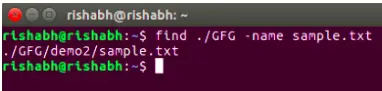
Tämä kysely on suunniteltu paikantamaan tiedosto määrätyssä hakemistossa. Esitetyssä esimerkissä se etsii tiedostoa nimeltä sample.txt GFG-hakemistosta.
find ./GFG -name sample.txt
The find> komento kulkee määritetyn hakemiston ( ./GFG> ) ja etsii tiedostoa nimeltä sample.txt. Jos se löytyy, se näyttää tiedoston polun.
Lähtö:
Hae tiedostosta tietyllä nimellä
2. Tiedostojen etsiminen kuviolla käyttämällä `find`-komentoa Linuxissa
Tämä komento on räätälöity sellaisten tiedostojen löytämiseen hakemistosta, jotka noudattavat tiettyä nimeämismallia. Tässä tapauksessa se tunnistaa .txt-päätteiset tiedostot GFG-hakemistosta.
find ./GFG -name *.txt
Komento etsii tiedostoja, joiden nimet päättyvät '.txt', GFG-hakemistosta ja näyttää luettelon vastaavista tiedostoista.
Lähtö:
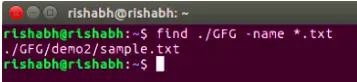
Hae tiedostoa kuviolla
3. Kuinka etsiä ja vahvistaa tiedostojen poisto käyttämällä `find`-komentoa Linuxissa
Tämä komento ei ainoastaan paikanna määritettyä tiedostoa, vaan myös pyytää käyttäjää vahvistamaan ennen sen poistamista. Esimerkki pyrkii poistamaan tiedoston, jonka nimi on sample.txt GFG-hakemistosta.
find ./GFG -name sample.txt -exec rm -i {} ; The -exec> vaihtoehto suorittaa rm> -komento löydetyssä tiedostossa ja -i> lippu pyytää käyttäjää vahvistamaan ennen poistamista. Kun tämä komento annetaan, tulee vahvistuskehote, haluatko poistaa sample.txt:n vai et. jos kirjoitat 'Y/y', tiedosto poistetaan.
Lähtö:

Etsi ja poista tiedosto vahvistuksella
4. Etsi tyhjiä tiedostoja ja hakemistoja käyttämällä `find`-komentoa Linuxissa
Tämä kysely on räätälöity tyhjien tiedostojen ja hakemistojen etsimiseen ja luetteloimiseen tietyssä hakemistossa.
find ./GFG -empty
` find`> komento tunnistaa ja luettelee kaikki tyhjät kansiot ja tiedostot GFG-hakemistossa tai sen alihakemistoissa.
Lähtö:
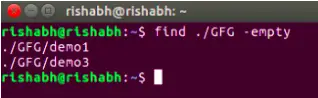
Etsi tyhjiä tiedostoja ja hakemistoja
5. Etsi tiedostoja, joilla on tietyt käyttöoikeudet, käyttämällä `find`-komentoa Linuxissa
Tätä komentoa käytetään tiedostojen etsimiseen hakemistosta, joilla on tiettyjä luvat . Esitetyssä esimerkissä se tunnistaa tiedostot, joiden käyttöoikeudet on asetettu 664:ään GFG-hakemistossa.
find ./GFG -perm 664
Komento etsii tiedostoja GFG-hakemistosta määritetyillä käyttöoikeuksilla (664) ja näyttää tulokset.
Lähtö:
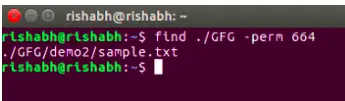
Etsi tiedosto, jolla on syötetyt käyttöoikeudet
6. Näytä arkistohierarkia käyttämällä `find`-komentoa Linuxissa
Tätä komentoa käytetään näyttämään tietyn hakemiston arkistojen ja alivarastojen hierarkkinen rakenne.
find . -type d
Tämä komento näyttää kaikki nykyisessä arkistossa olevat arkistot ja alivarastot. Alla olevassa esimerkissä olemme tällä hetkellä arkistossa, nimeltä techcodeview.com, joka sisältää repo Linuxin, joka sisältää LinuxCmds-alivaraston, joka sisältää lisäksi repo FindCmd:n. Alla olevan cmd:n tulos näyttää yksinkertaisesti nämä tiedot. Huomaa, että jos käytät tässä tapauksessa ls cmd:tä, se näyttää vain /Linux.
Lähtö:

7. Hae tekstiä useista tiedostoista käyttämällä `find`-komentoa Linuxissa
Tämä komento on räätälöity tiettyä tekstiä sisältävien rivien etsimiseen useista tiedostoista. Esimerkki etsii rivit, jotka sisältävät sanan 'Geek' kaikista nykyisen .txt-tiedostoista hakemistosta ja sen alihakemistot.
find ./ -type f -name '*.txt' -exec grep 'Geek' {} ; Komento etsii .txt-tiedostoja ( -type f> ja -name '*.txt'> ) ja käyttötarkoitukset grep> tulostaaksesi määritetyn tekstin sisältäviä rivejä ('Geek').
Lähtö:

Hae tekstiä useista tiedostoista
8. Etsi tiedostot muokatun ajankohdan mukaan `find`-komennon käyttäminen Linuxissa
The -mtime> vaihtoehto on kätevä tiedostojen etsimiseen niiden muokkausajan perusteella. Voit etsiä 7 viime päivän aikana muokattuja tiedostoja käyttämällä:
find /path/to/search -mtime -7
Tämä komento näyttää viime viikolla muokatut tiedostot.

Viimeisten muutosten etsiminen
Tässä esimerkissä etsimme muutoksia hakemistosta /home/administrator/Downloads, jotka on tehty 7 päivän ajalta.
9. Käytä Grep löytääksesi tiedostoja sisällön perusteella `find`-komennon käyttäminen Linuxissa
Yhdistämällä find> komento kanssa grep> voit etsiä tiedostoja niiden sisällön perusteella. Voit esimerkiksi etsiä tiedostoja, jotka sisältävät sanamallin nykyisestä hakemistosta ja sen alihakemistoista:
find . -type f -exec grep -l 'pattern' {} ; Tämä komento näyttää määritetyn sisällön sisältävien tiedostojen nimet.
Komennon erittely:
-
find .>: Aloittaa haun nykyisestä hakemistosta (.>). -
-type f>: Määrittää, että haetaan vain tiedostoja, ei hakemistoja. -
-exec grep -l 'pattern' {} ;>: Suorittaagrep>komento jokaiseen löydettyyn tiedostoon ({}>) etsiäksesi määritettyä sisältöä (kuviota). The-l>vaihtoehto sisäängrep>varmistaa, että vain kuvion sisältävien tiedostojen nimet näytetään.
Komennon suoritus:
- The
find>-komento aloittaa haun nykyisestä hakemistosta, mukaan lukien kaikki sen alihakemistot. - Jokaiselle tiedostolle (
-type f>) löytyi hausta,-exec>vaihtoehto suorittaagrep>komento. - The
grep>komento etsii määritettyä sisältöä (kuviota) kustakin tiedostosta. - Jos tiedosto sisältää määritetyn sisällön, sen nimi näytetään, koska
-l>vaihtoehto sisäängrep>.
Usein kysyttyjä kysymyksiä Find Commandissa Linuxissa
Voinko käyttää find-komentoa tiedostojen etsimiseen niiden sisällön perusteella Linuxissa?
Kyllä, Find-komento voidaan yhdistää grep-komentoon tiedostojen etsimiseksi niiden sisällön perusteella. Artikkelissa on esimerkki tämän yhdistelmän käyttämisestä tiettyä tekstiä sisältävien tiedostojen etsimiseen.
Kuinka voin etsiä kaikkia hakemistoja Linuxissa käyttämällä find-komentoa?
Käytä
-type d>vaihtoehto määrittääksesi, että etsit hakemistoja. Esimerkiksi:find /path/to/search -type dThe
-type d>lippu kehottaa find-komentoa etsimään hakemistoja. Tämä komento näyttää luettelon kaikista määritetyn polun hakemistoista.
Kuinka voin etsiä tiedostoja tietyllä nimellä käyttämällä find-komentoa Linuxissa?
Voit etsiä tiedostoja tietyllä nimellä käyttämällä
-name>vaihtoehto Find-komennolla. Artikkeli sisältää esimerkkisyntaksin esimerkki.txt-nimisen tiedoston löytämiseksi kotihakemistosta.
Voinko käyttää find-komentoa etsiäkseni tiedostoja, joiden sisällössä on tietty tekstimerkki?
Kyllä, voit yhdistää find-komennon grep:iin etsiäksesi tiedostoja niiden sisällön perusteella. Esimerkiksi:
find /path/to/search -type f -exec grep -l 'specific_text' {} ;Tämä komento suorittaa grep jokaiselle löydetylle tiedostolle (
{}>) haussa etsien määritettyä tekstiä (specific_text). The-l>-vaihtoehto grepissä varmistaa, että vain määritetyn tekstin sisältävien tiedostojen nimet näytetään.
Onko find-komennossa kirjainkoolla merkitystä haettaessa tiedostoja Linuxissa?
Oletusarvoisesti hakukomento on isojen ja pienten kirjainten välinen ero. Artikkeli kuitenkin esittelee
-iname>-vaihtoehto versiona, jossa kirjainkoolla ei ole merkitystä-name>, jonka avulla käyttäjät voivat etsiä tiedostoja tietyllä nimellä tai kuviolla kirjainkoosta riippumatta.
Johtopäätös
Tässä artikkelissa keskustelimme Find-komennosta, joka on kuin luotettava opas tiedostojen etsimiseen ja hallintaan. Tässä artikkelissa tutkittiin, kuinka find-komento voi paikantaa tiedostoja eri kriteerien perusteella nimistä sisältöön. Se on kuin sinulla olisi supervoima tiedostojesi järjestämiseen ja etsimiseen nopeasti ja joustavasti. Olitpa kokenut Linux-käyttäjä tai vasta aloitteleva, Find-komennon hallitseminen on pelin vaihtaja tiedostojesi tehokkaaseen käsittelyyn komentorivillä. Se on pakollinen työkalu, joka tekee tietokoneesi tiedostojen selaamisesta helppoa!