Valintaruudun lisääminen Google-dokumentteihin
Google Docs on Googlen tarjoama ilmainen online-dokumenttien muokkausohjelma. Siinä on monia ominaisuuksia, jotka ovat käytettävissä asiakirjan luomiseen, muokkaamiseen, yhteiskäyttöön ja tallentamiseen. Google-dokumenttien asiakirjan voi luoda tyhjästä asiakirjasta tai valitsemalla minkä tahansa siinä käytettävissä olevista malleista. Google-dokumenttien avulla käyttäjät voivat muuttaa fonttia, fontin väriä, taustaväriä, kirjasinkokoa, lisätä kuvia, tasata kuvia ja tekstiä, lisätä symboleja, lisätä piirustuksia, muotoilla kappaleita tyylillä ja paljon muuta. Google Docsissa on paljon tärkeitä ominaisuuksia, joista on paljon hyötyä käyttäjille ja yhteistyökumppaneille. Koska Google Docsissa on monia hyödyllisiä ominaisuuksia, siinä on myös mahdollisuus lisätä valintaruutu asiakirjaan. Tämä auttaa käyttäjiä valitsemaan ruudut interaktiivisesti. Google-dokumenttien aiemmissa versioissa ei ole interaktiivista tapaa käyttää valintaruutua Google Docsissa. Nyt uusimmassa versiossa voimme käyttää valintaruutua vuorovaikutteisesti valitsemalla ruutua tai jättämällä sen valitsematta monta kertaa.
Mikä on valintaruutu Google Docsissa
Valintaruutu on käyttöliittymän widget, jonka avulla käyttäjät voivat tehdä valinnan valitsemalla yhden tai useamman vaihtoehdon luettelosta. Yleensä huomaat sen kompaktina neliön muotoisena laatikkona tarran tai tekstin vieressä, mikä toimii visuaalisena vihjeenä sen tehtävän tai merkityksen välittämiseksi.
- Valittu
- Ei rastitettu
Kun käyttäjä käyttää valintaruutua, sen napsauttaminen tarkoittaa linkitetyn vaihtoehdon tai ominaisuuden aktivointia tai valintaa. Päinvastoin, valintaruudun poistaminen merkitsee kyseisen vaihtoehdon tai ominaisuuden deaktivointia tai valinnan poistamista.
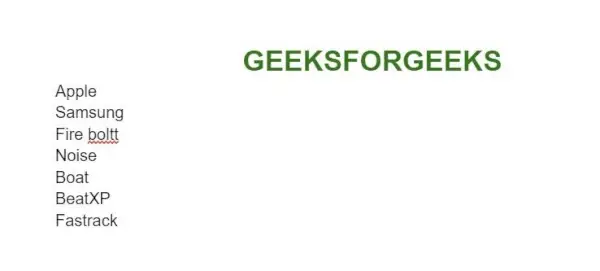
Esimerkki valintaruudusta Google Docsissa
Valintaruutua käytetään yleensä yhdessä yhden tai useamman valintaruudun kanssa. Useiden valintaruutujen avulla käyttäjät voivat tehdä yhden tai useamman valinnan niistä. Valintaruutuja käytetään tilanteissa, joissa käyttäjän on tehtävä yksi tai useampi valinta annetusta valintaruutujen joukosta. Valintaruutuja käytetään pääasiassa tehtäväluettelossa, resepteissä, päivittäistavaraluettelossa, tehtävien suorittamisessa, muistutuksissa ja muissa. Esimerkiksi päivittäistavaraluettelossa valintaruutu auttaa käyttäjää valitsemaan valintaruudut, kun käyttäjä lisää ne ostoskoriinsa supermarketista. Valitut laatikot tarkoittavat, että merkitty ruokakauppa on ostettu ja lisätty ostoskoriin. Ruokakauppaluettelon valitsemattomat ruudut osoittavat, että käyttäjä ei ole vielä ostanut niitä.
Valintaruudun lisääminen Google-dokumentteihin työkalupalkin valintaruutuvalikon avulla
Vaihe 1: Avaa Google Docs työpöydälläsi
Avaa Google-dokumentit ja avaa asiakirja lisätäksesi siihen valintaruutu.
Avaa Google-dokumentti
Vaihe 2: Valitse tiedot
Valitse tietoluettelo eri riveillä valitsemalla ne kaikki.
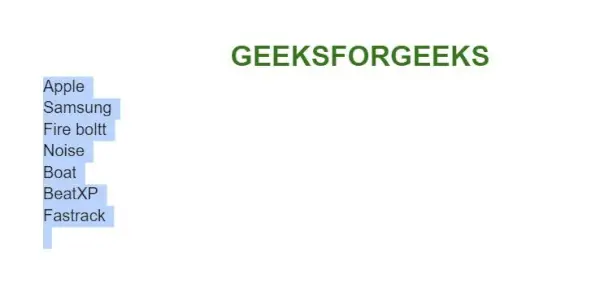
Korosta tekstit, jotka haluat muuttaa valintaruuduiksi
Vaihe 3: Valitse työkalupalkista tarkistuslista-vaihtoehto
Siirry Google-dokumenttien työkalupalkkiin ja napsauta tarkistuslista-painiketta.
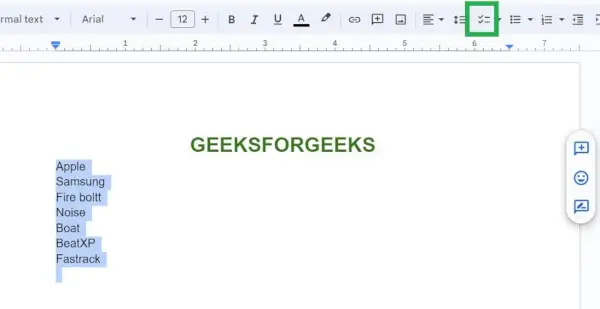
Valitse työkalupalkista 'tarkistuslista'.
Vaihe 4: Esikatsele lisätyt valintaruudut Google-dokumenteissa
Nyt valintaruudut on lisätty valituille tekstiriveille asiakirjassa onnistuneesti.
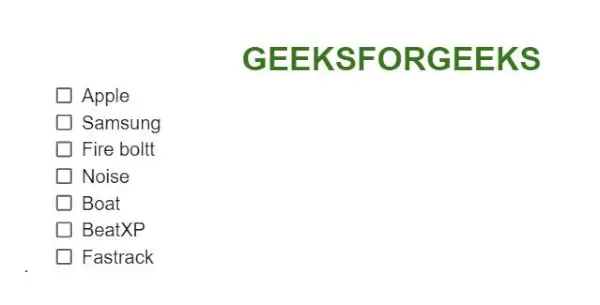
Valintaruutu lisätty
Valintaruutujen lisääminen Google-dokumentteihin Muoto-välilehden avulla
Vaihe 1: Avaa Google-dokumentit työpöydälläsi
Avaa Google-dokumentit ja avaa asiakirja lisätäksesi siihen valintaruutu.
Asiakirja avattu
Vaihe 2: Valitse sisältö
Valitse tietoluettelo eri riveillä valitsemalla ne kaikki, jotka haluat olla tarkistuslistalla.
Vaihe 3: Siirry Muoto-välilehteen ja napsauta Luettelomerkit ja numerointi
Valitse valikkopalkista Muoto, avattava valikko tulee näkyviin. Valitse Luettelomerkit ja numerointi . Toinen alapudotusvalikko tulee näkyviin. Valitse Tarkistuslista-valikko. Näkyviin tulee toinen pudotusvalikko, jossa on kaksi vaihtoehtoa: silmiinpistävä valintaruutu, ei-ilmettävä valintaruutu. Valitse niistä jokin vaihtoehto.
Alla olevassa kuvassa valitsemme ensimmäisen vaihtoehdon, silmiinpistävän valintaruudun.
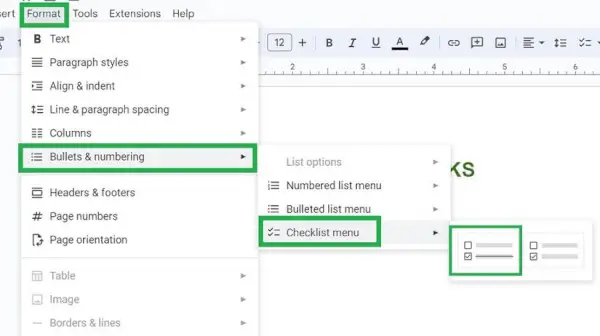
Valitse Muoto-> Luettelomerkit ja numerointi-> Tarkistuslista-valikko-> valintaruutu
Vaihe 4: Esikatsele lisätyt valintaruudut
Nyt valintaruudut on lisätty valituille tekstiriveille asiakirjassa onnistuneesti.
Valintaruutu lisätty
Valintaruudun lisääminen Google-dokumentteihin iPhonessa
Vaihe 1: Avaa Google Docs
Avaa Google Docs -sovellus iOS-laitteellasi ja avaa asiakirja, johon valintaruutu on lisättävä.
Asiakirja avattu Google Docs -sovelluksessa iOS-laitteella
Vaihe 2: Valitse luettelo ja napauta Bullet Points -kuvaketta
Valitse tietoluettelo eri riveillä korostamalla ne. Kun valitset ne, luettelo vaihtoehdoista tulee näkyviin laitteen näppäimistön yläpuolelle. Valitse siinä luettelomerkitty luettelokuvake.
valitse luettelomerkitty luettelokuvake valitsemalla kaikki teksti lisätäksesi niihin valintaruudut
Vaihe 3: Luettelomerkki tulee näkyviin ja valitse tarkistuslista
Nyt valitut tekstit muuttuvat luettelomerkkiluetteloiksi. Pidä luettelomerkitty luettelo valittuna korostamalla ne, ja näet toisen luettelon vaihtoehdoista alla. Valitse kuvake, jossa on tarkistuslista.
valitse tarkistuslistan kuvake
Vaihe 4: Esikatsele valintaruudut
Valintaruutu on lisätty Google-dokumentteihin onnistuneesti.
Valintaruutu lisätty onnistuneesti
Valintaruudun lisääminen Google-dokumentteihin Androidissa
Valintaruudun lisääminen Google-dokumentteihin Androidissa on myös yksinkertainen tehtävä. Katsotaanpa alla olevia vaiheita:
Vaihe 1: Avaa asiakirja Google Docsissa Android-laitteella
Avaa Google Docs -sovellus Android-laitteellasi ja avaa asiakirja, johon valintaruutu on lisättävä.
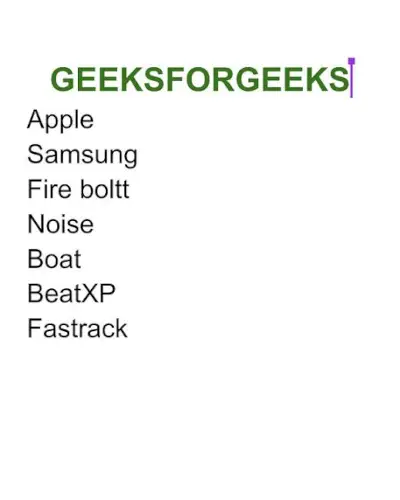
Asiakirja avattu
Vaihe 2: Valitse luettelo ja napsauta Bullet Point -kuvaketta
Valitse tietoluettelo eri riveillä korostamalla ne. Kun valitset ne, luettelo vaihtoehdoista tulee näkyviin laitteen näppäimistön yläpuolelle. Valitse siinä luettelomerkitty luettelokuvake.
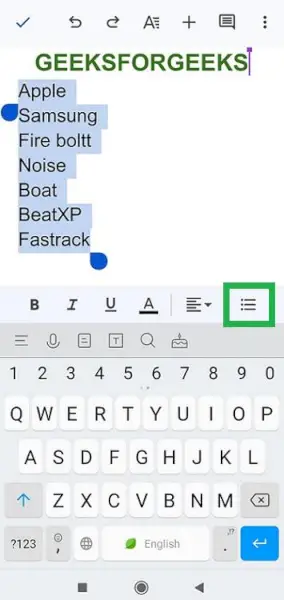
valitse luettelomerkitty luettelokuvake
Vaihe 3: Valitse Bullet Points ja napauta sitten valintaruudun kuvaketta
Nyt valitut tekstit muuttuvat luettelomerkkiluetteloiksi. Pidä luettelomerkitty luettelo valittuna korostamalla ne, ja näet toisen luettelon vaihtoehdoista alla. Valitse kuvake, jossa on tarkistuslista.
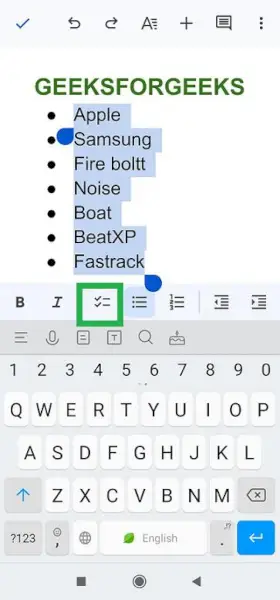
valitse 'tarkistuslista'-kuvake
Vaihe 4: Luettelomerkitty luettelo muutettiin valintaruuduksi onnistuneesti
Nyt luettelomerkitty luettelo on muutettu valintaruuduiksi.
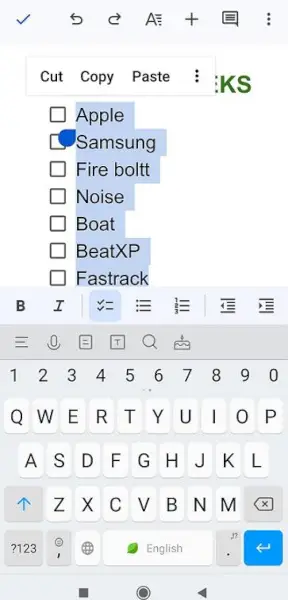
luettelomerkitty luettelo muutettu valintaruuduiksi
Vaihe 4: Esikatsele -valintaruutu
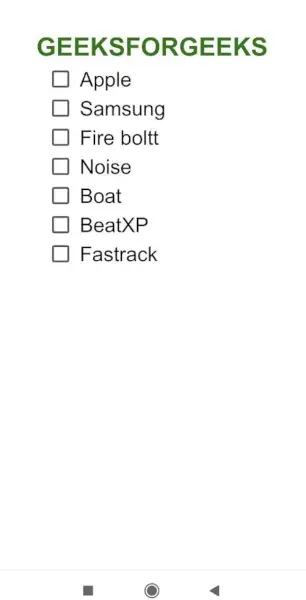
valintaruudut lisätty
Valintaruudun lisääminen Google-dokumentteihin pikanäppäimen avulla
On mahdollista lisätä valintaruutuja sekunnissa Windowsin ja Macin työpöytäversioissa korostamalla vain tekstit asiakirjassa Google Docsissa.
Windowsille:
Paina ‘Ctrl’ + ‘Shift’ + ‘9’
Macille:
Paina CMD + Vaihto + 9
Valintaruudun poistaminen Google-dokumenteista
Vaihe 1: Avaa Google-dokumentti
Avaa asiakirja valintaruuduilla Google Docsissa.
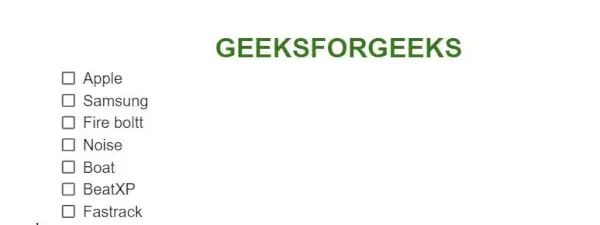
Asiakirja avattu Google Docsissa
Vaihe 2: Valitse Sisältö -valintaruutu
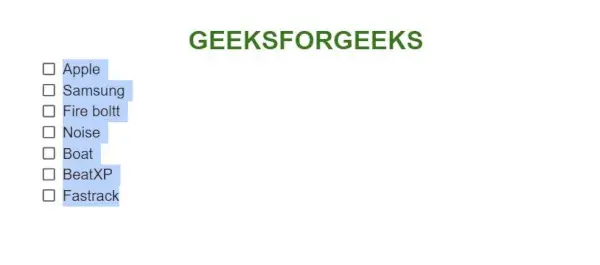
Korosta valintaruudut
Vaihe 3: Napsauta työkalupalkin valintaruutukuvaketta
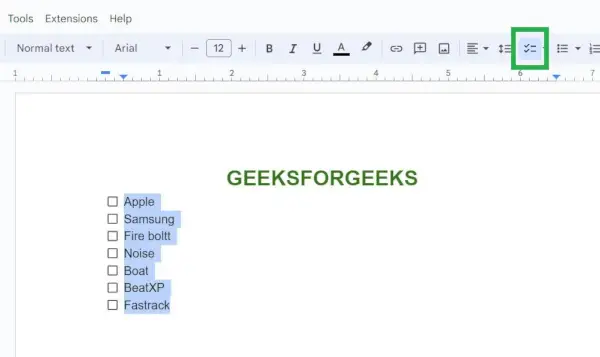
valitse tarkistuslistakuvake Google-dokumenttien työkalupalkista
Vaihe 4: Valintaruudut poistetaan
Valintaruudut on poistettu onnistuneesti asiakirjasta Google Docsissa.
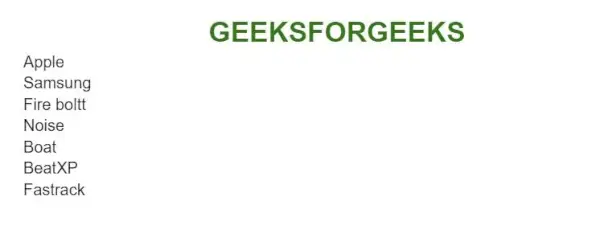
Valintaruudut poistettu
Kuinka poistaa valintaruudut Google-dokumenteista iPhonessa
Vaihe 1: Avaa Google-dokumentti iPhonessasi
Avaa Google Docs -sovellus ja avaa asiakirja poistaaksesi valintaruudut tekstistä.
Asiakirja avattu
Vaihe 2: Valitse Sisältö valintaruudulla ja napauta valintaruudun kuvaketta
Valitse valintaruutujen tekstit vetämällä ja korostamalla ne. Valitse tarkistusluettelokuvake näppäimistön yläpuolelta.
Korosta valintaruudut ja valitse tarkistuslistakuvake
Vaihe 3: Valintaruutu poistetaan
Nyt valintaruudut on poistettu iOS-laitteen Google-dokumenttien asiakirjasta.
Poistettu valintaruutu
Valintaruutujen poistaminen Google-dokumenteista Androidissa
Valintaruutujen poistaminen Androidista on myös sama kuin iOS-laitteella. Katsotaanpa alla olevia vaiheita valintaruutujen poistamiseksi Android-laitteesta.
Vaihe 1: Avaa Google-dokumentti Android-puhelimellasi
Avaa Google Docs -sovellus Android-laitteellasi ja avaa asiakirja poistaaksesi valintaruudut tekstistä.
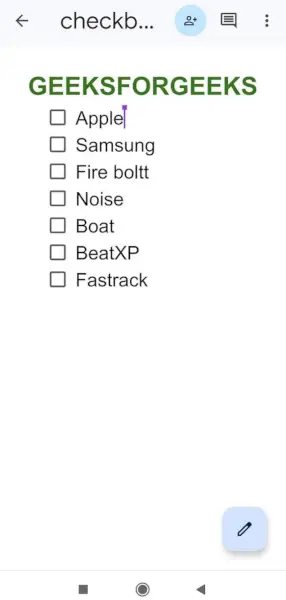
Asiakirja avattiin Google Docs -sovelluksessa Androidissa
Vaihe 2: Valitse Sisältö valintaruudulla ja napauta valintaruudun kuvaketta
Valitse valintaruutujen tekstit vetämällä ja korostamalla ne. Valitse Google Docs -sovelluksen näppäimistön yläpuolella näkyvästä työkalupalkista tarkistuslistakuvake.
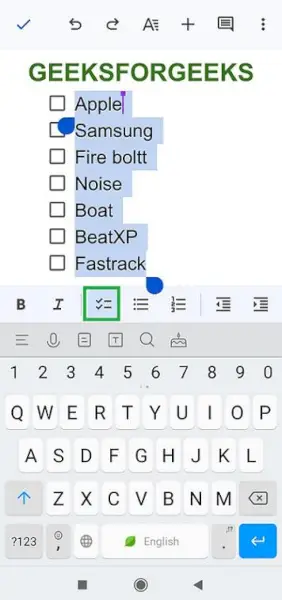
valitse tarkistuslistan kuvake
Vaihe 3: Valintaruutu poistetaan
Nyt valintaruudut on poistettu Android-laitteen Google-dokumenttien dokumentista.
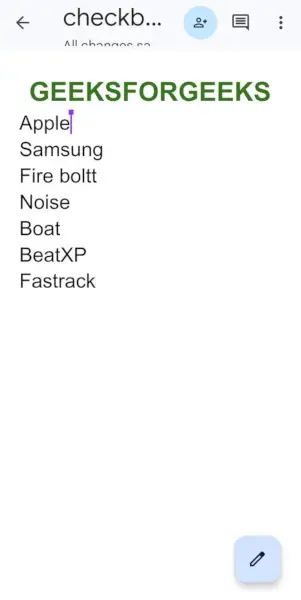
Valintaruudut poistettu Androidista
Johtopäätös
Tässä artikkelissa olemme keskustelleet valintaruuduista ja valintaruudun lisäämisestä asiakirjaan Google-dokumenteissa. Olemme keskustelleet kahdesta erilaisesta ja helposta tavasta lisätä interaktiivinen valintaruutu Google-dokumentteihin pöytätietokoneen tai kannettavan tietokoneen versiossa. Olemme myös keskustelleet vaiheista valintaruudun lisäämiseksi ja poistamiseksi työpöytä-, iOS- ja Android-laitteilla Google-dokumenteissa.
UKK:
Voidaanko valintaruutu lisätä suoraan Google-dokumentteihin?
Kyllä, nykyään Google-dokumenttien uusimmassa versiossa on tarkistuslista-ominaisuus, jolla voit lisätä valintaruudut suoraan asiakirjaan.
Voidaanko Google-dokumenttien valintaruutu valita?
Kyllä, Google-dokumenttien valintaruutu voidaan valita. Se on interaktiivinen tarkistuslista.
Voimmeko lisätä valintaruudun iOS-laitteilla Google Docsissa?
Kyllä, voimme lisätä valintaruudun Google-dokumentteihin myös iOS-laitteilla.