¿Cómo instalar Pandas en Python?
Pandas en Python es un paquete escrito para el análisis y manipulación de datos. pandas Ofrece diversas operaciones y estructuras de datos para realizar manipulaciones de datos numéricos y series de tiempo. Pandas es una biblioteca de código abierto construida sobre numpy bibliotecas. La biblioteca Pandas es conocida por su alta productividad y alto rendimiento. Los pandas son populares porque facilitan mucho la importación y el análisis de datos. Los programas Pandas se pueden escribir en cualquier editor de texto plano como Bloc de notas, bloc de notas++, o algo por el estilo y guardado con un .py extensión.
Para empezar Instale Pandas en Pitón , escribir códigos Pandas y realizar diversas operaciones interesantes y útiles, uno debe tener Python instalado en su sistema.
Compruebe si Python ya está presente
Para verificar si su dispositivo tiene Python preinstalado o no, simplemente vaya al Línea de comando (buscar cmd en el cuadro de diálogo Ejecutar ( +R ). Ahora ejecute el siguiente comando:
python --version
Si Python ya está instalado, generará un mensaje con la versión de Python disponible; de lo contrario, instale Python; para instalarlo, visite: Cómo instalar Python en ventanas o linux y PEPITA .
Versión de Python
Pandas se puede instalar de varias formas en Windows, Linux y MacOS. A continuación se enumeran varias formas:
Importar pandas en Python
Ahora que hemos instalado pandas en el sistema. Veamos cómo podemos importarlo para utilizarlo.
Para esto, vaya a un Jupyter Notebook o abra un archivo Python y escriba el siguiente código:
import pandas as pd
Aquí, se hace referencia a pd como un alias de Pandas, lo que nos ayudará a optimizar el código.
Cómo instalar o descargar Python Pandas
Pandas se puede instalar de varias formas en Windows, Linux y MacOS. A continuación se enumeran varias formas diferentes:
Instalar Pandas en Windows
Python Pandas se puede instalar en Windows de dos formas:
- Usando pepita
- Usando anaconda
Instalar Pandas usando pip
PEPITA es un sistema de administración de paquetes que se utiliza para instalar y administrar paquetes/bibliotecas de software escritos en Python. Estos archivos se almacenan en un gran repositorio en línea denominado Python Package Index (PyPI).
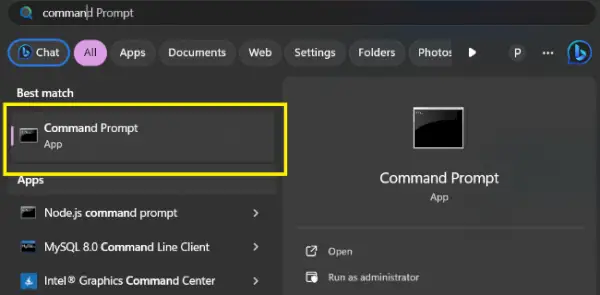
Paso 1: iniciar el símbolo del sistema
Para abrir el menú Inicio, presione la tecla de Windows o haga clic en el botón Inicio. Para acceder al símbolo del sistema, escriba cmd en la barra de búsqueda, haga clic en la aplicación que se muestra o use la tecla Windows + r, ingrese cmd y presione Entrar.
Símbolo del sistema
Paso 2: ejecute el comando
Pandas se puede instalar usando PIP mediante el siguiente comando en el símbolo del sistema.
pip install pandas
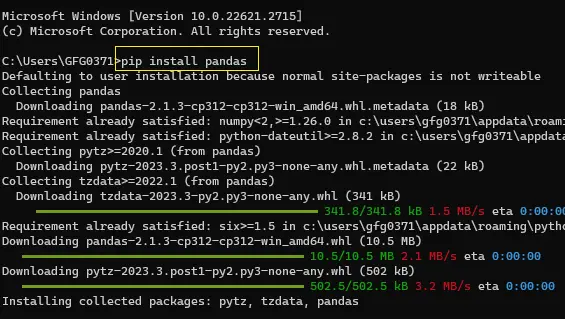
Pandas instalados
Instalar Pandas usando Anaconda
Anaconda es un software de código abierto que contiene Jupyter , spyder, etc. que se utiliza para el procesamiento de datos de gran tamaño, ventanas o Linux.
Instalar y ejecutar Pandas desde Anaconda Navigator
Paso 1: Buscar Navegador Anaconda en el menú Inicio y ábrelo.
Paso 2: Clickea en el Pestaña de entorno y luego haga clic en el Crear para crear un nuevo entorno Pandas.
Creando ambiente
Paso 3: Dale un nombre a tu entorno, p.e. Pandas, y luego elige un Python y es versión para ejecutar en el entorno. Ahora haga clic en el Crear botón para crear el entorno Pandas.
Nombrar el entorno y seleccionar la versión.
Etapa 4: Ahora haga clic en el Ambiente de pandas creado para activarlo.
Activa el entorno
Paso 5: En la lista anterior de nombres de paquetes, seleccione Todo para filtrar todos los paquetes.
Obteniendo todos los paquetes
Paso 6: Ahora en la barra de búsqueda, busque ' pandas '. Selecciona el paquete pandas para instalacion.
Seleccionar el paquete a instalar
Paso 7: Ahora haga clic derecho en la casilla de verificación que aparece antes del nombre del paquete y luego vaya a ' Marcar para instalación de versión específica '. Ahora seleccione la versión que desea instalar.
Seleccionar la versión para la instalación
Paso 8: Clickea en el Aplicar para instalar el paquete Pandas.
Paso 9: Finalice el proceso de instalación haciendo clic en el Aplicar botón.
Paso 10: Ahora, para abrir el entorno Pandas, haga clic en el Flecha verde a la derecha del nombre del paquete y seleccione la Consola con la que desea comenzar su programación de Pandas.
Ventana de terminal de Pandas:

Terminal Pandas
Instalar Pandas en Linux
Instale Pandas en Linux, simplemente escriba el siguiente comando en la ventana de Terminal y presione Entrar. Linux descargará e instalará automáticamente los paquetes y archivos necesarios para ejecutar Pandas Environment en Python:
pip3 install pandas
Instalar Pandas en MacOS
Instale Pandas en MacOS, escriba el siguiente comando en la Terminal y asegúrese de que Python ya esté instalado en su sistema.
pip install pandas
Conclusión
Con Pandas firmemente instalado, puede comenzar su viaje de Python hacia el desierto de los datos. Recuerde, el proceso de instalación es sólo el primer paso, pero crucial. Entonces, ¡prepárate, libera el poder de Pandas y deja que comiencen tus aventuras de análisis de datos!
Preguntas frecuentes (FAQ)
1. ¿Cómo instalo Pandas en Python?
Hay tres opciones principales:
- Pepita: El más simple, usando
pip install pandas>.- Anaconda: Una plataforma integral de ciencia de datos, que incluye Pandas. Usar
conda install pandas>dentro de su entorno Anaconda.- Descargar manual: Descargue el archivo Pandas wheel de PyPI e instálelo con
pip install [path-to-wheel-file]>.
2. ¿Puedo instalar una versión específica de Pandas?
Sí, puedes instalar una versión específica de Pandas usando el comando
pip install pandas==>, reemplazando>con la versión deseada.
3. ¿Cómo verifico la versión de Pandas instalada?
Puede verificar la versión de Pandas instalada ejecutando el siguiente código Python:
import pandas as pd; print(pd.__version__)>.
4. ¿Qué pasa si recibo errores de dependencia?
Compruebe si las dependencias que faltan están instaladas primero (lista de pip). Si es necesario, utilice
pip install [missing package]>para instalarlos.