Comando dig en Linux con ejemplos
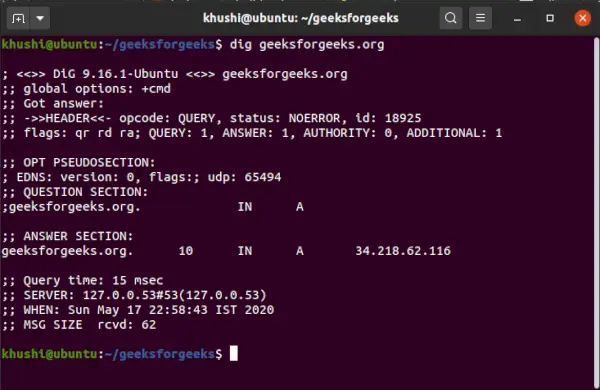
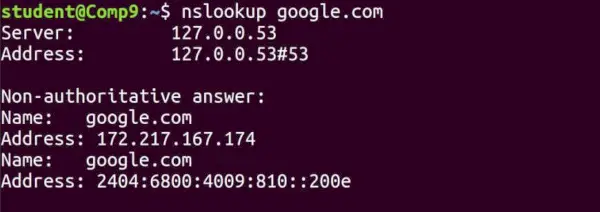
tú comando significa Buscador de información de dominio . Se utiliza para recuperar información sobre servidores de nombres DNS. Básicamente lo utilizan los administradores de red. Se utiliza para verificar y solucionar problemas de DNS y para realizar búsquedas de DNS. El comando de excavación reemplaza herramientas más antiguas como nslooku p y el anfitrión.
Instalación del comando Excavar
En el caso de Debian/Ubuntu
$sudo apt-get install dnsutils
En el caso de CentOS/RedHat
$sudo yum install bind-utils
Sintaxis:
dig [server] [name] [type]
Trabajar con el comando de excavación
1. Para consultar el registro del dominio A
dig techcodeview.com
 Este comando hace que dig busque el registro A para el nombre de dominio techcodeview.com.
Un registro se refiere a IP IPV4.
De manera similar, si el tipo de registro se establece como AAAA, esto devolverá IPV6 IP.
2. Para consultar el registro del dominio A con +corto
dig techcodeview.com +short
 Por defecto, dig es detallado y al usar la opción +short podemos reducir drásticamente la salida como se muestra. 3. Para eliminar líneas de comentarios.
dig techcodeview.com +nocomments
 Este comando realiza una solicitud y excluye las líneas de comentarios. 4. Para configurar o borrar todas las banderas de visualización.
dig techcodeview.com +noall
 Usamos la opción de consulta noall cuando queremos configurar o borrar todos los indicadores de visualización. 5. Para consultar respuestas detalladas.
dig techcodeview.com +noall +answer
 Si queremos ver la información de la sección de respuestas en detalle, primero detenemos la visualización de todas las secciones usando la opción +noall y luego consultamos la sección de respuestas solo usando la opción +respuesta con el comando dig. 6. Para consultar todos los tipos de registros DNS.
dig techcodeview.com ANY
 Usamos CUALQUIER opción para consultar todos los tipos de registros DNS disponibles asociados con un dominio. Incluirá todos los tipos de registros disponibles en la salida. 7. Para consultar el registro MX del dominio.
dig techcodeview.com MX
 Si queremos que solo la sección de respuesta de intercambio de correo – MX – esté asociada a un dominio usamos este comando. 8. Para rastrear la ruta DNS
dig techcodeview.com +trace
 El comando +trace se utiliza para rastrear la ruta de búsqueda de DNS. Esta opción realiza consultas iterativas para resolver la búsqueda de nombres. Consultará los servidores de nombres comenzando desde la raíz y posteriormente recorrerá el árbol del espacio de nombres mediante consultas iterativas siguiendo las referencias a lo largo del camino. 9. Para especificar servidores de nombres
dig techcodeview.com @8.8.8.8
 De forma predeterminada, el comando dig consultará los servidores de nombres enumerados en /etc/resolv.conf para realizar una búsqueda de DNS. Podemos cambiarlo usando el símbolo @ seguido de un nombre de host o dirección IP del servidor de nombres. 10. Para consultar la sección de estadísticas
dig techcodeview.com +noall +answer +stats
 Usamos la opción +estadísticas con el comando dig, para ver la sección de estadísticas.
Búsqueda inversa de DNS:
La búsqueda inversa de DNS se puede utilizar para obtener el nombre de dominio o el nombre de host de la dirección IP.
La opción -x se utiliza para realizar una búsqueda DNS inversa.
ex:
[xxxxxx ~]# dig +noall +respuesta -x 8.8.8.8
8.8.8.8.en-addr.arpa. 18208 EN PTR dns.google.
Nota: La búsqueda inversa de DNS funcionará solo si la entrada está presente en PTR.
El contenido del PTR se puede ver usando el comando dig -x xx.yy.zz.aa
Consultas por lotes:
En lugar de realizar una consulta de excavación para cada dominio a la vez, se puede consultar una lista de dominios a la vez.
Para hacerlo, ingrese los nombres de dominio en un archivo, solo 1 nombre de dominio en cada línea y realice la consulta de excavación en el archivo.
Ej: digamos, file.txt tiene la lista de nombres de dominio que se consultarán entonces,
dig -f file.txt +short realizará consultas DNS y devolverá todas las IP resueltas.