Gráfico de barras en Matplotlib
Un diagrama de barras o gráfico de barras es un gráfico que representa la categoría de datos con barras rectangulares con longitudes y alturas que son proporcionales a los valores que representan. Los gráficos de barras se pueden trazar horizontal o verticalmente. Un gráfico de barras describe las comparaciones entre las categorías discretas. Uno de los ejes del gráfico representa las categorías específicas que se comparan, mientras que el otro eje representa los valores medidos correspondientes a esas categorías.
Creando un diagrama de barras
El matplotlib La API en Python proporciona la función bar() que se puede utilizar en el estilo MATLAB o como una API orientada a objetos. La sintaxis de la función bar() que se utilizará con los ejes es la siguiente:-
plt.bar(x, height, width, bottom, align)
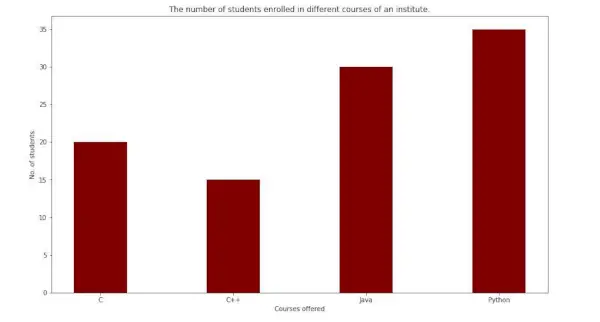
La función crea un diagrama de barras delimitado por un rectángulo según los parámetros dados. A continuación se muestra un ejemplo sencillo del diagrama de barras, que representa el número de estudiantes matriculados en diferentes carreras de un instituto.
Python3
import> numpy as np> import> matplotlib.pyplot as plt> > # creating the dataset> data> => {> 'C'> :> 20> ,> 'C++'> :> 15> ,> 'Java'> :> 30> ,> > 'Python'> :> 35> }> courses> => list> (data.keys())> values> => list> (data.values())> > fig> => plt.figure(figsize> => (> 10> ,> 5> ))> # creating the bar plot> plt.bar(courses, values, color> => 'maroon'> ,> > width> => 0.4> )> plt.xlabel(> 'Courses offered'> )> plt.ylabel(> 'No. of students enrolled'> )> plt.title(> 'Students enrolled in different courses'> )> plt.show()> |
Producción-
Aquí plt.bar(cursos, valores, color=’granate’) se usa para especificar que el gráfico de barras se trazará usando la columna de cursos como eje X y los valores como eje Y. El atributo de color se usa para establecer el color de las barras (granate en este caso). plt.xlabel (Cursos ofrecidos) y plt.ylabel (estudiantes matriculados) se usan para etiquetar los ejes correspondientes. plt.title() se usa para crear un título para el gráfico.plt.show() se usa para mostrar el gráfico como salida usando los comandos anteriores.
Personalizando el diagrama de barras
Python3
import> pandas as pd> from> matplotlib> import> pyplot as plt> # Read CSV into pandas> data> => pd.read_csv(r> 'cars.csv'> )> data.head()> df> => pd.DataFrame(data)> name> => df[> 'car'> ].head(> 12> )> price> => df[> 'price'> ].head(> 12> )> # Figure Size> fig> => plt.figure(figsize> => (> 10> ,> 7> ))> # Horizontal Bar Plot> plt.bar(name[> 0> :> 10> ], price[> 0> :> 10> ])> # Show Plot> plt.show()> |
Producción:

En el gráfico de barras anterior se observa que los ticks del eje X se superponen entre sí, por lo que no se pueden ver correctamente. Por lo tanto, al girar las marcas del eje X, se puede ver claramente. Por eso es necesaria la personalización en los gráficos de barras.
Python3
import> pandas as pd> from> matplotlib> import> pyplot as plt> # Read CSV into pandas> data> => pd.read_csv(r> 'cars.csv'> )> data.head()> df> => pd.DataFrame(data)> name> => df[> 'car'> ].head(> 12> )> price> => df[> 'price'> ].head(> 12> )> # Figure Size> fig, ax> => plt.subplots(figsize> => (> 16> ,> 9> ))> # Horizontal Bar Plot> ax.barh(name, price)> # Remove axes splines> for> s> in> [> 'top'> ,> 'bottom'> ,> 'left'> ,> 'right'> ]:> > ax.spines[s].set_visible(> False> )> # Remove x, y Ticks> ax.xaxis.set_ticks_position(> 'none'> )> ax.yaxis.set_ticks_position(> 'none'> )> # Add padding between axes and labels> ax.xaxis.set_tick_params(pad> => 5> )> ax.yaxis.set_tick_params(pad> => 10> )> # Add x, y gridlines> ax.grid(b> => True> , color> => 'grey'> ,> > linestyle> => '-.'> , linewidth> => 0.5> ,> > alpha> => 0.2> )> # Show top values> ax.invert_yaxis()> # Add annotation to bars> for> i> in> ax.patches:> > plt.text(i.get_width()> +> 0.2> , i.get_y()> +> 0.5> ,> > str> (> round> ((i.get_width()),> 2> )),> > fontsize> => 10> , fontweight> => 'bold'> ,> > color> => 'grey'> )> # Add Plot Title> ax.set_title(> 'Sports car and their price in crore'> ,> > loc> => 'left'> , )> # Add Text watermark> fig.text(> 0.9> ,> 0.15> ,> 'Jeeteshgavande30'> , fontsize> => 12> ,> > color> => 'grey'> , ha> => 'right'> , va> => 'bottom'> ,> > alpha> => 0.7> )> # Show Plot> plt.show()> |
Producción:

Hay muchas más personalizaciones disponibles para gráficos de barras.
Gráficos de barras múltiples
Se utilizan gráficos de barras múltiples cuando se debe realizar una comparación entre el conjunto de datos cuando una variable está cambiando. Podemos convertirlo fácilmente como un gráfico de barras de áreas apiladas, donde cada subgrupo se muestra uno encima de los demás. Se puede trazar variando el grosor y la posición de las barras. El siguiente gráfico de barras muestra el número de estudiantes aprobados en la rama de ingeniería:
Python3
import> numpy as np> import> matplotlib.pyplot as plt> # set width of bar> barWidth> => 0.25> fig> => plt.subplots(figsize> => (> 12> ,> 8> ))> # set height of bar> IT> => [> 12> ,> 30> ,> 1> ,> 8> ,> 22> ]> ECE> => [> 28> ,> 6> ,> 16> ,> 5> ,> 10> ]> CSE> => [> 29> ,> 3> ,> 24> ,> 25> ,> 17> ]> # Set position of bar on X axis> br1> => np.arange(> len> (IT))> br2> => [x> +> barWidth> for> x> in> br1]> br3> => [x> +> barWidth> for> x> in> br2]> # Make the plot> plt.bar(br1, IT, color> => 'r'> , width> => barWidth,> > edgecolor> => 'grey'> , label> => 'IT'> )> plt.bar(br2, ECE, color> => 'g'> , width> => barWidth,> > edgecolor> => 'grey'> , label> => 'ECE'> )> plt.bar(br3, CSE, color> => 'b'> , width> => barWidth,> > edgecolor> => 'grey'> , label> => 'CSE'> )> # Adding Xticks> plt.xlabel(> 'Branch'> , fontweight> => 'bold'> , fontsize> => 15> )> plt.ylabel(> 'Students passed'> , fontweight> => 'bold'> , fontsize> => 15> )> plt.xticks([r> +> barWidth> for> r> in> range> (> len> (IT))],> > [> '2015'> ,> '2016'> ,> '2017'> ,> '2018'> ,> '2019'> ])> plt.legend()> plt.show()> |
Producción:
Gráfico de barras apiladas
Los gráficos de barras apiladas representan diferentes grupos uno encima del otro. La altura de la barra depende de la altura resultante de la combinación de los resultados de los grupos. Va desde abajo hasta el valor en lugar de ir de cero al valor. El siguiente diagrama de barras representa la contribución de los niños y niñas del equipo.
Python3
import> numpy as np> import> matplotlib.pyplot as plt> N> => 5> boys> => (> 20> ,> 35> ,> 30> ,> 35> ,> 27> )> girls> => (> 25> ,> 32> ,> 34> ,> 20> ,> 25> )> boyStd> => (> 2> ,> 3> ,> 4> ,> 1> ,> 2> )> girlStd> => (> 3> ,> 5> ,> 2> ,> 3> ,> 3> )> ind> => np.arange(N)> width> => 0.35> fig> => plt.subplots(figsize> => (> 10> ,> 7> ))> p1> => plt.bar(ind, boys, width, yerr> => boyStd)> p2> => plt.bar(ind, girls, width,> > bottom> => boys, yerr> => girlStd)> plt.ylabel(> 'Contribution'> )> plt.title(> 'Contribution by the teams'> )> plt.xticks(ind, (> 'T1'> ,> 'T2'> ,> 'T3'> ,> 'T4'> ,> 'T5'> ))> plt.yticks(np.arange(> 0> ,> 81> ,> 10> ))> plt.legend((p1[> 0> ], p2[> 0> ]), (> 'boys'> ,> 'girls'> ))> plt.show()> |
Producción-