Schreiben in CSV-Dateien in R
Für die Datenanalyse ist manchmal die Erstellung einer CSV-Datendatei und die Durchführung einiger Vorgänge gemäß unseren Anforderungen erforderlich. In diesem Artikel erfahren Sie, wie Sie mit der Programmiersprache R Daten in eine CSV-Datei schreiben.
Zum Schreiben in eine CSV-Datei wird die Funktion write.csv() verwendet.
Syntax: write.csv(Daten, Pfad)
Parameter:
- Daten: Daten, die zur CSV hinzugefügt werden sollen
- Pfad: Pfadname der Datei
Ansatz:
- Erstellen Sie einen DataFrame
- Übergeben Sie erforderliche Werte an die Funktion
- In Datei schreiben
Lassen Sie uns zunächst einen Datenrahmen erstellen.
Beispiel:
R
Country <-> c> (> 'China'> ,> 'India'> ,> 'United States'> ,> 'Indonesia'> ,> 'Pakistan'> )> > Population_1_july_2018 <-> c> (> '1,427,647,786'> ,> '1,352,642,280'> ,> > '327,096,265'> ,> '267,670,543'> ,> '212,228,286'> )> > Population_1_july_2019 <-> c> (> '1,433,783,686'> ,> '1,366,417,754'> ,> > '329,064,917'> ,> '270,625,568'> ,> '216,565,318'> )> > change_in_percents <-> c> (> '+0.43%'> ,> '+1.02%'> ,> '+0.60%'> ,> '+1.10%'> ,> '+2.04%'> )> > > data <-> data.frame> (Country, Population_1_july_2018, Population_1_july_2019, change_in_percents)> print> (data)> |
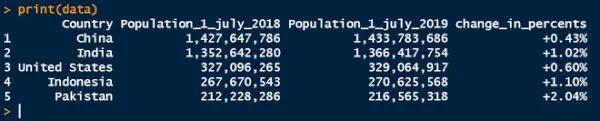
Ausgabe:
Unsere Daten in der Konsole
Schreiben wir diese Daten nun in eine CSV-Datei und speichern sie an einem erforderlichen Ort.
Beispiel:
R
Country <-> c> (> 'China'> ,> 'India'> ,> 'United States'> ,> 'Indonesia'> ,> 'Pakistan'> )> > Population_1_july_2018 <-> c> (> '1,427,647,786'> ,> '1,352,642,280'> ,> > '327,096,265'> ,> '267,670,543'> ,> '212,228,286'> )> > Population_1_july_2019 <-> c> (> '1,433,783,686'> ,> '1,366,417,754'> ,> > '329,064,917'> ,> '270,625,568'> ,> '216,565,318'> )> > change_in_percents <-> c> (> '+0.43%'> ,> '+1.02%'> ,> '+0.60%'> ,> '+1.10%'> ,> '+2.04%'> )> > > data <-> data.frame> (Country, Population_1_july_2018, Population_1_july_2019, change_in_percents)> print> (data)> > write.csv> (data,> 'C:Users...YOUR PATH...population.csv'> )> print> (> 'CSV file written Successfully :)'> )> |
Ausgabe:
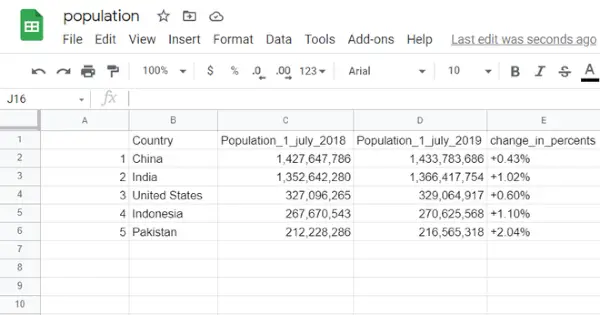
CSV-Datei mit Daten