Wie aktualisiere ich Node.js und NPM auf die neueste Version?
Es ist wichtig, Node.js und npm (Node Package Manager) auf dem neuesten Stand zu halten um sicherzustellen, dass Sie über die neuesten Funktionen, Sicherheitsupdates und Leistungsverbesserungen verfügen. Dieser Artikel führt Sie durch die Schritte zum Aktualisieren von Node.js und npm auf die neueste Version auf verschiedenen Betriebssystemen, einschließlich Windows, macOS und Linux.
In diesem Artikel werden die Schritte zum Aktualisieren von Node.js und NPM erläutert. Obwohl der Prozess zunächst entmutigend erscheinen mag, gewährleistet die Befolgung dieser Schritte eine reibungslose und effektive Aktualisierung mithilfe von NPM.
Inhaltsverzeichnis
- Verwendung von NVM
- Überprüfen Sie, ob NVM erfolgreich installiert wurde
- Verwenden des Node.js-Installationsprogramms unter Windows und macOS
- Verwenden von npm zum Aktualisieren von npm
- Verwenden von Homebrew unter macOS
Verwendung von NVM
Nach der Installation von nvm können Sie Folgendes tun, um das zu aktualisieren Knoten Version auf die neueste Version
nvm install
Überprüfen Sie die Liste der verfügbaren Node.js-Versionen im System mit dem folgenden Befehl.
nvm list
Um die gewünschte Version zu verwenden, verwenden Sie den folgenden Befehl:
nvm use

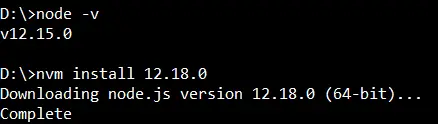
npm aktualisieren: Um NPM zu aktualisieren, verwenden Sie den folgenden Befehl
npm install -g npm
Ausgabe:

Überprüfen Sie, ob NVM erfolgreich installiert wurde
Open a new terminal nvm -v
Um die neueste Version des Knotens zu installieren, verwenden Sie den folgenden Befehl.
# nvm install node or # nvm install --lts or # nvm install


Überprüfen Sie alle verfügbaren Versionen des Knotens auf dem System:
# nvm ls

Verwenden Sie eine bestimmte Version
# nvm use

Aktualisieren Sie npm auf die neueste Version:
# npm install -g npm

Verwenden des Node.js-Installationsprogramms unter Windows und macOS
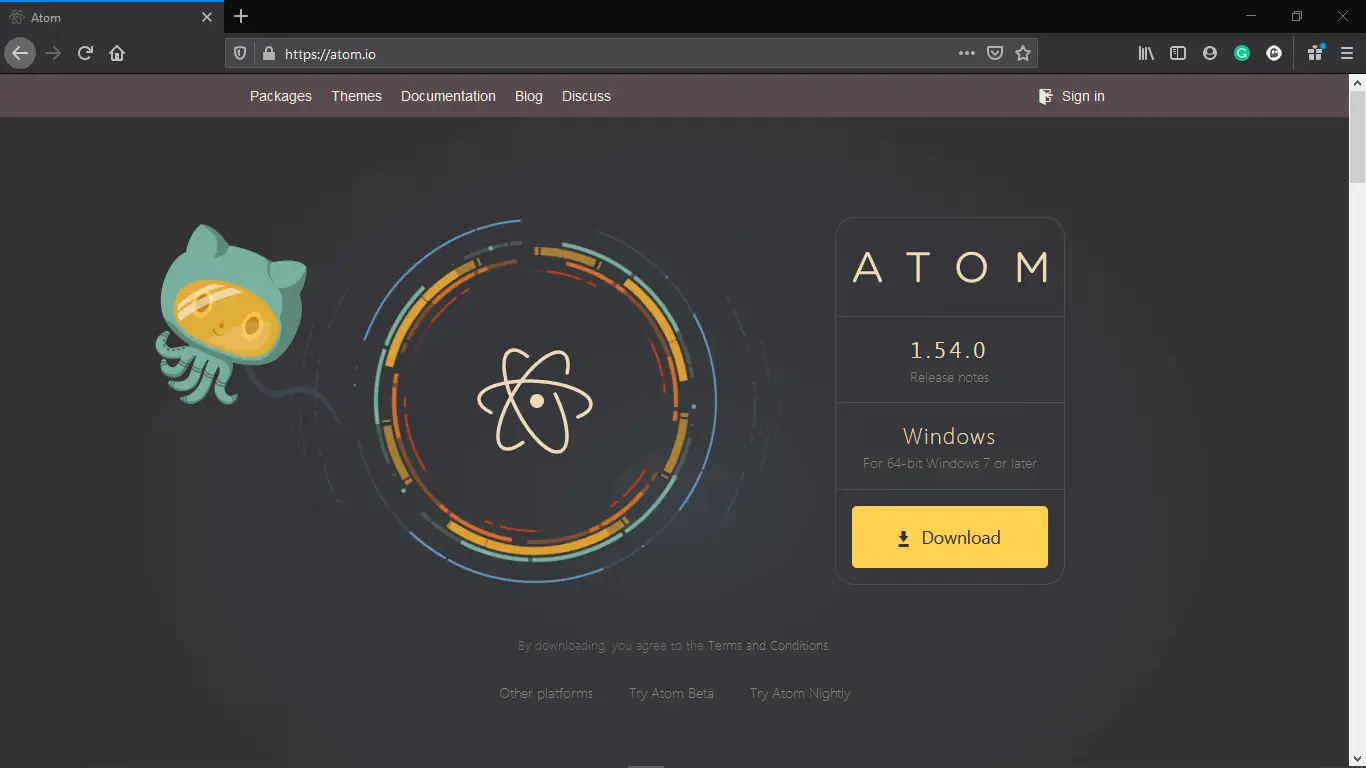
Schritt 1: Laden Sie das Installationsprogramm herunter, indem Sie es besuchen Offizielle Website von Node.js .
Schritt 2: Führen Sie das Installationsprogramm aus, indem Sie das heruntergeladene Installationsprogramm öffnen. Befolgen Sie die Anweisungen auf dem Bildschirm, um die Installation abzuschließen.
Schritt 3: Überprüfen Sie die Installation
node -v
Verwenden von npm zum Aktualisieren von npm
Aktualisieren Sie npm
npm install -g npm@latest
Schritt 3: Überprüfen Sie das neueste Installationsupdate
node -v
Verwenden von Homebrew unter macOS
Schritt 1: Installieren Sie Homebrew durch einen Besuch brew.sh und befolgen Sie die Installationsanweisungen.
Schritt 2: Brew-Update
brew update
Schritt 3: Installieren Sie Node.js
brew install node
Schritt 4: Aktualisieren Sie Node.js
brew upgrade node
Schritt 5: Überprüfen Sie das neueste Installationsupdate
node -v
Lesen Sie auch
- Wie installiere ich die vorherige Version von node.js und npm?
- Unterschied zwischen npm-Installation und npm-Update in Node.js
- Wie deinstalliere und aktualisiere ich etwaige Abhängigkeiten über NPM?
JavaScript ist vor allem für die Webseitenentwicklung bekannt, wird aber auch in verschiedenen Nicht-Browser-Umgebungen verwendet. Sie können JavaScript von Grund auf erlernen, indem Sie die folgenden Schritte befolgen JavaScript-Tutorial Und JavaScript-Beispiele .