So erstellen und verwenden Sie einen Alias-Befehl unter Linux
Stellen Sie sich vor, Sie verlieren sich in einem Labyrinth komplizierter Linux-Befehle. Sie stoßen auf eine Geheimtür mit der Aufschrift „Alias“ und darin finden Sie Verknüpfungen zu all Ihren Lieblingsbefehlen! So funktioniert das Erstellen von Aliasnamen. Sie können Ihre eigenen Minibefehle für die langen Befehle erstellen, die Sie ständig verwenden, wodurch die Arbeit einfacher und schneller wird. Dieser Artikel führt Sie durch die Erstellung dieser Verknüpfungen und macht Sie zum Meister des Linux-Befehlsdschungels! Es sind keine ausgefallenen technischen Wörter nötig, wir sorgen dafür, dass es klar und unterhaltsam bleibt, als würde man mit einem Freund chatten.
Inhaltsverzeichnis
- Was ist ein Alias unter Linux?
- Syntax des Alias-Befehls unter Linux
- Für den Alias-Befehl verfügbare Optionen
- So erstellen und verwenden Sie einen Alias-Befehl unter Linux
- So entfernen Sie einen Alias
- So erstellen Sie einen dauerhaften Aliase
- Alias-Befehl effektiv nutzen
- Häufig verwendete Aliase
- Häufig gestellte Fragen zu Alias – FAQs
Was ist ein Alias unter Linux?
Unter Linux ist ein Alias eine benutzerdefinierte Abkürzung für einen längeren Befehl oder eine längere Befehlsfolge. Diese Aliase können je nach Benutzerpräferenzen erstellt und angepasst werden, wodurch die Befehlszeilenschnittstelle benutzerfreundlicher wird. alias Der Befehl weist die Shell an, beim Ausführen der Befehle eine Zeichenfolge durch eine andere Zeichenfolge zu ersetzen.
Wenn wir einen einzigen großen Befehl oft mehrmals verwenden müssen, erstellen wir in diesen Fällen etwas namens „as“. alias für diesen Befehl. Alias ist wie ein Shortcut-Befehl, der die gleiche Funktionalität hat, als ob wir den gesamten Befehl schreiben würden.
Syntax des Alias-Befehls unter Linux
Die grundlegende Syntax des Alias-Befehls unter Linux lautet wie folgt:
alias shortname='longer command'
Hier,
kurzer Name = Wir können jeden beliebigen Namen vergeben.
längerer Befehl = Hier geben wir unseren Befehl ein.
Für den Alias-Befehl verfügbare Optionen
1. Option -p
Diese Option druckt alle definierten Aliase in einem wiederverwendbaren Format.
Syntax:
alias -p
2. –Hilfe-Option :
Es zeigt Hilfeinformationen an.
Syntax:
alias --help
So erstellen und verwenden Sie einen Alias-Befehl unter Linux
Um einen Alias zu erstellen, öffnen Sie Ihr Terminal und verwenden Sie die folgende Syntax:
alias shortname='longer command'
Zum Beispiel:
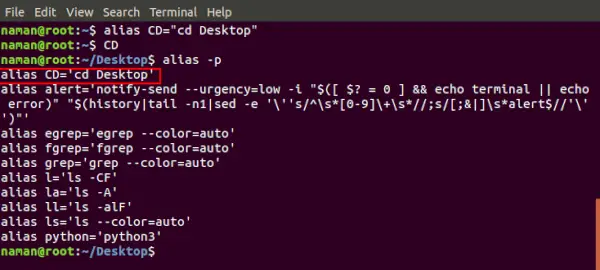
Wenn wir einen Alias für den Befehl „cd Desktop“ erstellen möchten (der mit dem Befehl „cd“ in das Desktop-Verzeichnis verschoben werden soll), können Sie Folgendes verwenden:
alias CD='cd Desktop'
Hier haben wir den Kurznamen = CD und unseren längeren Befehl = cd Desktop angegeben
Mit diesem Alias können Sie „CD“ anstelle von „cd Desktop“ eingeben, um das gleiche Ergebnis zu erzielen.
So entfernen Sie einen Alias
Das Entfernen eines vorhandenen Alias wird als Unaliasing bezeichnet.
Syntax:
unalias [alias name]
Dies spiegelt genau den Vorgang des Entfernens eines Alias mithilfe des Befehls „unalias“ unter Linux wider.

So erstellen Sie einen dauerhaften Aliase
Während das Erstellen eines Alias im Terminal für die aktuelle Sitzung nützlich ist, möchten Benutzer Aliase möglicherweise sitzungsübergreifend beibehalten. Fügen Sie dazu den Alias-Befehl zu Ihrer Shell-Konfigurationsdatei hinzu (z. B. „.bashrc“ für Bash oder „.zshrc“ für Zsh). Dadurch wird sichergestellt, dass Ihre Aliase jedes Mal geladen werden, wenn Sie eine neue Terminalsitzung starten.
echo 'alias lsa='ls -la''>> ~/.bashrc
Alias-Befehl effektiv nutzen
Sobald Aliase eingerichtet sind, kann deren Einbindung in Ihren Arbeitsablauf die Produktivität erheblich steigern. Benutzer können Aliase für häufig verwendete Befehle, komplexe Sequenzen oder sogar personalisierte Verknüpfungen erstellen. Ein Alias wie „update“ für den Systemaktualisierungsbefehl könnte beispielsweise lauten:
alias update='sudo apt update && sudo apt upgrade'
Mit diesem Alias führt die Eingabe von „update“ im Terminal sowohl die Update- als auch die Upgrade-Befehle nacheinander aus.
Häufig verwendete Aliase
1. Verzeichnisnavigation
alias ..='cd ..'
Dadurch können Benutzer eine Verzeichnisebene nach oben wechseln, indem sie „..“ anstelle von „cd ...“ eingeben.
2. Dateien mit Details auflisten
alias ll='ls -l'
Kürzen Sie den Befehl „ls -l“, um eine detaillierte Dateiliste zu erhalten.
3. Den Bildschirm löschen
alias cls='clear'
Durch Eingabe von „cls“ wird der Terminalbildschirm gelöscht.
Häufig gestellte Fragen zu Alias – FAQs
Wie erstelle ich einen Alias?
Um einen einfachen Alias zu erstellen, geben Sie einfach ` ein
alias your_alias='actual_command'`>in Ihrem Terminal.Zum Beispiel:
alias ll='ls -l'
Wie verwende ich einen Alias?
Geben Sie einfach den Aliasnamen ein, als wäre es ein anderer Befehl. Geben Sie im vorherigen Beispiel „
ll`>wäre gleichbedeutend mit der Eingabe von „ls -l`>.
Wie kann ich alle meine aktuellen Aliase sehen?
Geben Sie ` ein
alias`>in Ihrem Terminal. Dadurch werden alle derzeit für Ihre Sitzung definierten Aliase aufgelistet.
Wie mache ich meine Aliase dauerhaft?
Fügen Sie Ihre Alias-Definitionen zu Ihrer Shell-Konfigurationsdatei hinzu, z. B. „
.bashrc`>für Bash oder `.zshrc`>für Zsh. Auf diese Weise werden sie jedes Mal geladen, wenn Sie ein neues Terminal öffnen.
Kann ich in einem Aliasnamen Leerzeichen oder Sonderzeichen verwenden?
Sie können keine Leerzeichen verwenden, die meisten anderen Zeichen (einschließlich _ und -) sind jedoch zulässig. Aus Gründen der Übersichtlichkeit und zur Vermeidung von Konflikten mit vorhandenen Befehlen ist es jedoch am besten, bei einfachen Namen zu bleiben.
Kann ich einen Alias haben, der mehrere Befehle ausführt?
Ja! Sie können Befehle innerhalb der Alias-Definition mit Semikolons verketten.
Zum Beispiel:
alias update='git pull; npm install'
Abschluss
In diesem Artikel haben wir den Alias-Befehl besprochen, der lange, gewundene Pfade in flinke Abkürzungen umwandelt. Dieser Artikel stattet Sie mit den Werkzeugen aus, mit denen Sie Ihre eigenen Minibefehle erstellen können, und macht Sie so zum Meister des Befehlsdschungels. Vergessen Sie den Fachjargon, dieser Leitfaden ist wie ein Chat mit einem Freund, er macht die Dinge klar und macht Spaß. Schnappen Sie sich also Ihre Alias-Machete und hacken Sie sich durch Verzeichnisse, aktualisieren Sie Systeme mit Leichtigkeit und navigieren Sie wie ein Profi durch diese digitale Wildnis! Denken Sie daran: Die FAQs sind Ihr Kompass, immer bereit, Sie tiefer in den Dschungel der Linux-Beherrschung zu führen. Treten Sie aus dem Schatten heraus, nutzen Sie Ihre neu gewonnenen Fähigkeiten und machen Sie die Befehlszeile zu Ihrer Domäne!
?t=291