apt-get-Befehl unter Linux mit Beispielen
Das Befehlszeilentool „apt-get“ ist das beliebteste Paketverwaltungstool, das in unserem Debian-basierten Linux-Betriebssystem verwendet wird. Dieser Artikel bietet einen Überblick über „apt-get“ und seine grundlegende Syntax. Es enthält die am häufigsten verwendeten Befehle, ihre Syntax, Beschreibung und Beispiele. Außerdem wird der Unterschied zu anderen Linux-Distributionen wie CentOS und Fedora erläutert, die unterschiedliche Paketmanager verwenden, und zu Debian-basierten Linux-Distributionen, die APT (Advanced Packaging Tool) verwenden.
Was ist apt-get?
apt-get ist ein Befehlszeilentool, das bei der Handhabung von Paketen unter Linux hilft. Seine Hauptaufgabe besteht darin, die Informationen und Pakete von den authentifizierten Quellen abzurufen, um Pakete zusammen mit ihren Abhängigkeiten zu installieren, zu aktualisieren und zu entfernen. Hier steht APT für Erweitertes Verpackungstool . Es handelt sich um ein Debian-basiertes Linux-Betriebssystem, zum Beispiel Ubuntu und Debian selbst. Es handelt sich um ein APT-System (Advance Packaging Tool). Welches verwaltet Pakete für Debian-basiert Linux-Distributionen.
Was sind Debian-basierte Linux-Distributionen?
Eine Familie von Betriebssysteme die auf dem Debian-Betriebssystem basieren. Sie verwenden dasselbe APT (Advance Packaging Tool) für das Paketverwaltungssystem. Einige der beliebtesten Debian-basierten Linux-Distributionen verfügen über unterschiedliche Funktionen, unterliegen aber demselben zugrunde liegenden Debian-System und den Paketverwaltungstools Linux Mint, Ubuntu und Kali Linux.
Wenn wir über Red Hat-basierte Distributionen wie CentOS und Fedora sprechen, muss man wissen, dass es sich um Linux-Distributionen, aber nicht um Debian-basierte Linux-Distributionen handelt. Red Hat-basierte Linux-Distributionen werden häufig für Unternehmensumgebungen und Server bevorzugt, wobei der Schwerpunkt auf Stabilität und Sicherheit liegt. Debian-basierte Linux-Distributionen hingegen legen den Fokus darüber hinaus auf langfristige Unterstützung und Stabilität.
Hinweis: apt-get (Paketmanager) wird in Debian-basierten Linux-Distributionen verwendet, aber in Linux-Distributionen wie CentOS und Fedora werden andere Paketmanager verwendet.
APT-GET-Befehl unter Linux
Grundlegende Syntax:
sudo apt-get [options] [command] [package(s)]
Aufschlüsselung der einzelnen Komponenten:
- ` Sudo `: Wir werden „sudo“ vor jedem „apt-get“-Befehl verwenden, da „sudo“ im Linux-System zum Ausführen von Befehlen mit Administratorrechten (Root-Rechten) verwendet wird. Im Fall von „apt-get“, das zur Verwaltung von Softwarepaketen auf Debian-basierten Linux-Systemen verwendet wird, benötigen wir Administratorrechte zum Installieren, Entfernen, Aktualisieren und Vornehmen anderer Änderungen. „apt-get“: Der Befehl selbst. „[Optionen]“: Dies ist ein optionaler Parameter. Wir können „-y“ oder „-s“ verwenden, um das Verhalten des Befehls „apt-get“ zu ändern. „-y“ dient zur automatischen Antwort mit „Ja“ und „-s“ zur Simulation eines Befehls ohne Vornahme von Änderungen. „[Pakete]“: Hier geben wir das Paket an, das wir entfernen, aktualisieren oder installieren möchten. Wenn wir mehrere Pakete gleichzeitig erwähnen möchten, geben Sie sie durch getrennte Leerzeichen zwischen ihnen an.
Am häufigsten verwendete Befehle[APT-GET]
Sie müssen einen der folgenden Befehle angeben, wenn die Option -h nicht verwendet wird.
| Befehle | Beschreibung | Syntax | Beispiel |
|---|---|---|---|
| aktualisieren | Wird in Linux-basierten Betriebssystemen verwendet, um die Paketlisten für verfügbare Softwarepakete aus den konfigurierten Repositorys zu aktualisieren. | Sudo apt-get update | Sudo apt-get update |
| Aktualisierung | Dieser Befehl wird verwendet, um die neuesten Versionen der aktuell auf dem System des Benutzers installierten Pakete aus den in /etc/apt/sources.list aufgeführten Quellen zu installieren. Die installierten Pakete, für die neue Pakete verfügbar sind, werden abgerufen und installiert. Sie müssen vor dem Upgrade ein Update durchführen, damit apt-get weiß, dass neue Versionen von Paketen verfügbar sind. | sudo apt-get upgrade | sudo apt-get upgrade |
| dselect-upgrade | Der Befehl, der in Linux-basierten Betriebssystemen verwendet wird, um das System zu aktualisieren, indem Pakete entsprechend der in „dselect“ getroffenen Auswahl installiert und entfernt werden. | sudo apt-get dselect-upgrade | sudo apt-get dselect-upgrade |
| dist-upgrade | Dieser Befehl führt die Funktion eines Upgrades aus und verarbeitet auch sich ändernde Abhängigkeiten mit neuen Paketversionen. Bei Bedarf versucht der Befehl apt-get, wichtige Pakete auf Kosten weniger wichtiger zu aktualisieren. Dabei werden möglicherweise auch einige Pakete entfernt. | sudo apt-get dist-upgrade | sudo apt-get dist-upgrade |
| Installieren | Dieser Befehl wird zum Installieren oder Aktualisieren von Paketen verwendet. Darauf folgen ein oder mehrere Paketnamen, die der Benutzer installieren möchte. Alle Abhängigkeiten der gewünschten Pakete werden ebenfalls abgerufen und installiert. Der Benutzer kann die gewünschte Version auch auswählen, indem er dem Paketnamen ein „gleich“ und die gewünschte Versionsnummer hinzufügt. Außerdem kann der Benutzer eine bestimmte Distribution auswählen, indem er dem Paketnamen einen Schrägstrich und die Version oder den Archivnamen anhängt (z. B. „stable“, „testing“ oder „unstable“). Beide Methoden zur Versionsauswahl können zu einem Downgrade der Pakete führen und müssen daher mit Vorsicht verwendet werden. | sudo apt-get install [Paketname] | sudo apt-get install vim |
| neu installieren | Wenn wir bereits über ein Paket verfügen, es aber auf den Standardzustand zurücksetzen möchten, können wir dieses Paket erneut installieren. | sudo apt-get install –reinstall [Paketname] | sudo apt-get install – Firefox neu installieren |
| entfernen | Dies ähnelt der Installation, mit dem Unterschied, dass die Pakete entfernt statt installiert werden. Es werden keine vom Paket erstellten Konfigurationsdateien entfernt. | sudo apt-get remove [Paketname] | sudo apt-get Remove Vim |
| säubern | Dieser Befehl entfernt die Pakete und entfernt auch alle Konfigurationsdateien, die sich auf die Pakete beziehen. | sudo apt-get purge [Paketname] | sudo apt-get purge vim |
| überprüfen | Dieser Befehl wird verwendet, um den Paketcache zu aktualisieren und auf fehlerhafte Abhängigkeiten zu prüfen. | sudo apt-get check | sudo apt-get check |
| herunterladen | Mit diesem Befehl wird das angegebene Binärpaket im aktuellen Verzeichnis heruntergeladen. | sudo apt-get download [Paketname] | Sudo apt-get Firefox herunterladen |
| sauber | Dieser Befehl wird verwendet, um unser System sauber und ordentlich zu halten. Es entfernt alle zwischengespeicherten Paketdateien, die aufgrund des Herunterladens aktueller Pakete mit „apt-get“ heruntergeladen wurden. | sudo apt-get clean | sudo apt-get clean |
| automatisch entfernen | Manchmal werden die Pakete, die automatisch installiert werden, um die Abhängigkeiten anderer Pakete zu erfüllen, nicht mehr benötigt, dann wird der Befehl autoremove verwendet, um diese Art von Paketen zu entfernen. | sudo apt-get autoremove | sudo apt-get autoremove |
| Quelle | Wenn wir den Quellcode eines Pakets neu kompilieren oder ändern möchten. Der Quellcode wird im Tarball-Format in das aktuelle Verzeichnis heruntergeladen. | sudo apt-get source [Paketname] | sudo apt-get source firefox |
| zeigen | Wenn wir mehr über ein Paket erfahren möchten, überprüfen Sie dessen Installationsstatus, Version, Beschreibung, andere Metadaten und Abhängigkeiten. | sudo apt-get show [Paketname] | sudo apt-get show firefox |
| Liste | Es enthält auch Details (Version, Architektur und Repository-Quelle) zum Paket, jedoch nur, wenn das Paket verfügbar oder in unserem System installiert ist. | sudo apt-get list sudo apt-get list [Paketname] | Sudo apt-get list Firefox |
Verfügbare Optionen in „apt-get“:
| Optionen | Beschreibung | Syntax | Beispiel |
|---|---|---|---|
| –no-install-recommends | Dadurch wird vermieden, dass empfohlene Pakete jeglicher Art heruntergeladen werden, die für das Paket nicht unbedingt erforderlich sind (installiert/aktualisiert/neu installiert/installiert). Bei der Verwendung ist Vorsicht geboten, da möglicherweise ein Paket für Ihre Anforderungen erforderlich ist. | sudo apt-get –no-install-recommends [Befehl] [Paketname] | sudo apt-get –no-install-recommends installiert Firefox |
| –install-suggests | Es funktioniert im Gegensatz zu „–no-install-recommends“. Es lädt alle vorgeschlagenen Pakete herunter, die nicht unbedingt benötigt werden. | sudo apt-get –install-suggests [Befehl] [Paketname] | sudo apt-get –install-suggests installiert Firefox |
| -d oder –download-only | In diesem Paket wird standardmäßig nur der Speicherort (`/var/cache/apt/archives/`) heruntergeladen, es ist nicht installiert, wir können es in Zukunft weiter installieren. | sudo apt-get -d [Befehl] [Paketname] | sudo apt-get -d vlc installieren |
| -f oder –fix-broken | Durch die Übergabe dieser Option gibt der Benutzer an, dass apt-get versuchen soll, das System mit fehlerhaften Abhängigkeiten zu korrigieren. | sudo apt-get -f install | sudo apt-get -f install |
| -m oder –ignore-missing oder –fix-missing | Durch die Übergabe dieser Option gibt der Benutzer an, dass apt-get die fehlenden Pakete (Pakete, die nicht abgerufen werden können oder die Integritätsprüfung nicht bestehen) ignorieren und das Ergebnis verarbeiten soll. | sudo apt-get -m install [Paketname] | sudo apt-get -m installiere Apache2 |
| –kein Download | Darin wird „apt-get“ angewiesen, Pakete herunterzuladen, die bereits im Cache verfügbar sind, und nicht, Pakete von konfigurierten Paketquellen herunterzuladen. | sudo apt-get –no-download install [Paketname] | sudo apt-get –no-download install vim |
| -q oder –quiet | Dies wird verwendet, um Ausgabefehler zu unterdrücken oder Warnmeldungen anzuzeigen. Dies ist beim Schreiben von Skripten nützlich. | sudo apt-get -q install [Paketname] | sudo apt-get -q installiere Apache2 |
| -s oder –simulate oder –just-print oder –dry-run oder –recon oder –no-act | Da dieses Paket nicht tatsächlich installiert ist, wird nur angezeigt, welche Vorgänge bei der Installation dieses Pakets ausgeführt werden. | sudo apt-get -s install [Paketname] | sudo apt-get -s Firefox installieren |
| -y oder –yes oder –assume-yes | Bei der Installation eines Pakets wird automatisch „Ja“ angezeigt, wenn vom Benutzer eine Anfrage oder Bestätigung eingeholt werden muss. Bei der Verwendung sollte man jedoch vorsichtig sein. | sudo apt-get -y [Befehl] [Paketname] | sudo apt-get -y installiere vim |
| –nehme es an | Alle Fragen, die während der Installation eines Pakets auftreten, werden automatisch mit „Nein“ beantwortet. | sudo apt-get –assume-no install [Paketname] | sudo apt-get –assume-no install apache2 |
| –No-Show-Upgrade | Wird verwendet, um die Liste der aktualisierten Pakete zu unterdrücken, die normalerweise am Ende des Upgrade-Vorgangs angezeigt wird. (Funktioniert nur beim Upgrade-Befehl, nicht beim Installieren, Entfernen oder Bereinigen usw.). | sudo apt-get –no-show-upgraded Upgrade | sudo apt-get –no-show-upgraded Upgrade |
| -V oder –verbose-Versionen | Wird verwendet, um die Versionsnummer aller verfügbaren Pakete anzuzeigen, einschließlich derjenigen, die noch nicht einmal installiert sind. (Nur mit Aktualisierungsbefehlen arbeiten, nicht mit anderen Befehlen wie Upgrade, Installation, Entfernung oder Bereinigung usw.) | sudo apt-get -V update | sudo apt-get -V update |
| –Zeige-Fortschritt | Wird verwendet, um einen Balken für den Fortschritt des Befehls anzuzeigen. (Wird nur für Aktualisierungsbefehle verwendet und hat keine Auswirkung auf Befehle wie Upgrade, Installation, Entfernung oder Bereinigung usw.) | Sudo apt-get –show-progress update | Sudo apt-get –show-progress update |
| -b oder –compile oder –build | build-dep wird verwendet, um die Build-Abhängigkeiten der angegebenen Pakete zu installieren und „-b“ wird verwendet, um ein Paket aus der Quelle zu erstellen. | sudo apt-get build-dep [Paketname] oder | sudo apt-get build-dep firefox oder |
| –kein Upgrade | Es geht darum, ein Paket zu installieren, ohne auf eine neue Version zu aktualisieren. (Funktioniert nur mit dem Installationsbefehl) | sudo apt-get install [Paketname] –no-upgrade | sudo apt-get install vim –no-upgrade |
| –nur-Upgrade | Es aktualisiert das Paket auf die neuere Version und verhindert gleichzeitig, dass die Installation anderer Pakete während des Aktualisierungsvorgangs aktualisiert wird. | sudo apt-get install –only-upgrade [Paketname] | sudo apt-get install –only-upgrade Firefox |
| –neu installieren | Das Paket wird neu installiert, auch wenn das Paket installiert ist. | sudo apt-get install –reinstall [Paketname] | sudo apt-get install – Firefox neu installieren |
| -h oder –help | Es wird verwendet, um ein Hilfehandbuch anzuzeigen. | apt-get –help | apt-get –help |
Notiz: Der Befehl apt-get gibt bei erfolgreichen Ausführungen 0 und bei Fehlern den dezimalen Wert 100 zurück.
Grundlegende Fragen zu „apt-get“:
1) Unterschied zwischen apt-get remove und apt-get purge?
Sowohl „apt-get remove“ als auch „apt-get purge“ werden für ähnliche Zwecke verwendet, nämlich zum Entfernen oder Deinstallieren der Pakete von unserem System. Dennoch haben sie einen anderen Anwendungsfall.
`apt-get remove` Dieser Befehl entfernt nur Pakete vom System, hinterlässt jedoch ihre Konfigurationsdateien. (Informationen zur Syntax finden Sie im obigen Kontext.)
„apt-get purge“. Dieser Befehl wird auch zum Entfernen von Paketen verwendet, in diesem Fall werden jedoch auch Konfigurationsdateien entfernt. (Informationen zur Syntax finden Sie im obigen Kontext.)
2)Unterschied zwischen apt-get update und apt-get upgrade?
„apt-get update“. Dieser Befehl wird zum Aktualisieren von Paketen verwendet, anstatt sie zu installieren. Grundsätzlich dient er dazu, den lokalen Paketindex mit den neuesten Informationen aus der konfigurierten Quelle zu aktualisieren. Denken Sie daran, dass keine Pakete installiert werden.
„apt-get upgrade“. Mit diesem Befehl werden die Pakete auf die neueste verfügbare Version aktualisiert. Im Wesentlichen wird es zum Aktualisieren und Herunterladen der in unserem System installierten Pakete verwendet.
Syntax für „apt-get update“:
sudo apt-get update
AKTUALISIEREN
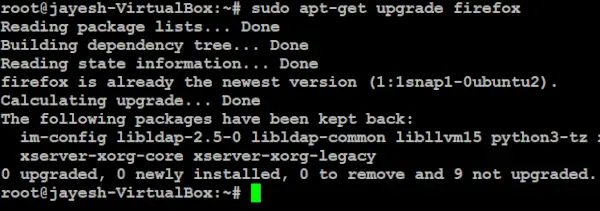
Syntax für „apt-get upgrade“:
Hier werden wir Firefox aktualisieren. Wenn es bereits aktualisiert ist, wird angezeigt, dass Firefox bereits aktualisiert wurde.
sudo apt-get upgrade
AKTUALISIERUNG
3)Kann „apt-get“ unter Red Hat Linux nicht ausgeführt werden?
„apt-get“. Es handelt sich um einen Befehl, der für die Paketverwaltung verwendet wird, jedoch nur in Debian-basierten Linux-Distributionen wie Mint, Debian und Ubuntu, wohingegen Red Hat Linux eine Linux-Distribution ist, aber nicht unter Debian-basierte Linux-Distributionen fällt. Red Hat Enterprise Linux (RHEL), Fedora und CentOS können „apt-get“ nicht verwenden, stattdessen können wir die Paketverwaltungstools „dnf“ oder „yum“ verwenden. Nur als einfaches Beispiel: Wir können „sudo yum update“ oder „sudo dnf update“ verwenden.
4)Wie installiere ich Pakete mit dem Befehl „apt-get“?
Hier installieren wir das Firefox-Paket in unserem Debian-basierten Linux-Betriebssystem (in diesem Fall führen wir diesen Befehl in Ubuntu aus).
Syntax für „apt-get install“:
sudo apt-get install firefox