Sådan køres Bash Script i Linux?
Bash-scripts, også kendt som shell-scripts, er kraftfulde værktøjer i en verden af kommandolinjeautomatisering. De giver dig mulighed for at udføre en række opgaver eller udføre kommandoer ved at skrive scripts, der kan køres i en terminal eller kommandolinjegrænseflade. Spørgsmålet opstår dog ofte: hvordan kører man et Bash-script i Linux? I denne artikel vil vi udforske forskellige metoder til at udføre Bash-scripts og give værdifuld indsigt i bedste praksis.
Indholdsfortegnelse
- Shebang-linjen:
- Brug af bash eller sh til at køre Bash Script i Linux
- Brug af Source til at køre Bash Script i Linux
- Gør scriptet eksekverbart med chmod for at køre Bash Script i Linux
- Sådan kører du Bash Script i Linux – ofte stillede spørgsmål
Shebang-linjen:
Før vi dykker ned i metoderne til at køre Bash-scripts, er det vigtigt at forstå shebang-linjen. Shebang-linjen, som er den første linje i dit script, angiver den fortolker, der skal bruges til at udføre scriptet. For Bash-scripts skal denne linje typisk se sådan ud:
#!/bin/bash
Denne linje informerer systemet om, at scriptet skal fortolkes ved hjælp af Bash-skallen. Selvom nogle metoder muligvis fungerer uden denne linje, er det en god praksis at inkludere det i dit script for at sikre kompatibilitet.
Brug af bash eller sh til at køre Bash Script i Linux
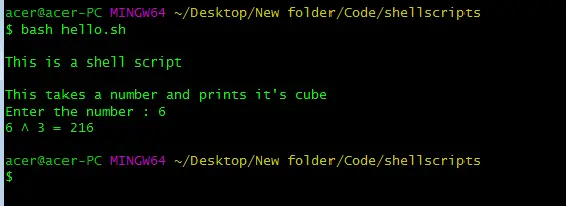
Dette er den mest standard måde at udføre bash-scriptet på. Du skal have git bash installeret, hvis du bruger Windows. Til Linux og macOS er bash installeret som standard. I denne metode skriver vi bash efterfulgt af filnavnet med filtypenavnet, dvs. sh i dette tilfælde. I en terminal skal du køre følgende kode ved at erstatte filnavnet med dit bash script filnavn.
bash filename.sh
Her er bash et program, der indeholder de shell-miljøer, der er nødvendige for at køre scriptet fra bash-skallen. Så dette vil udføre scriptet fra bash-fortolkeren.
Brug af bash-kommandoen til at køre scriptet.
Vi kan også bruge sh til at køre scriptet, da det vil dirigere til standardskallen i opsætningsmiljøet.
sh filename.sh
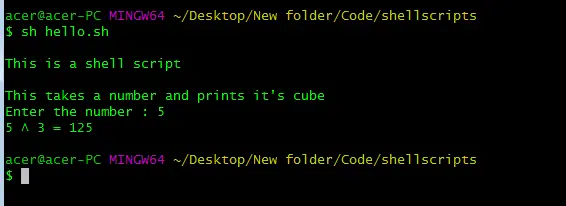
Brug af sh-kommandoen til at køre bash-scriptet.
Fra ovenstående eksempel var vi i stand til at køre et bash-script ved hjælp af bash såvel som sh-kommandoen. Hvis du ikke er i samme mappe/mappe som scriptet, skal du sørge for at angive den relative sti til scriptet.
Brug af Source til at køre Bash Script i Linux
Denne metode er ret nem at køre et bash-script, og alle er ret simple. Vi skal bare indtaste kilden før fil-/scriptnavnet med en udvidelse. I en terminal skal du køre følgende kode ved at erstatte filnavnet med dit bash script filnavn.
source filename.sh
Scriptet bliver simpelthen udført efter at have hentet filen. Kildekommandoen vil udføre shell-scriptet som standard bash-kommando, forudsat at du er i bash-skallen. Du skal være i bash-skallen for at udføre scriptet ved hjælp af source-kommandoen.
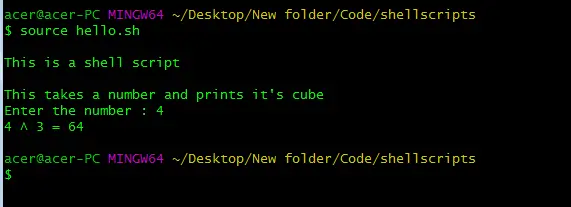
Brug af Source til at køre et bash-script
Fra skærmbilledet af scriptet, der kører, kan vi se, at kilden fungerer nøjagtigt som bash- eller sh-kommandoen. Ovenstående script er meget grundlæggende, men det betyder ikke noget, så længe scriptet er fejlfrit og fejlfrit. Du skal også tilføje den relative sti her, hvis du ikke er i samme mappe som bash-scriptet.
Gør scriptet eksekverbart med chmod> at køre Bash Script i Linux
Denne metode giver dig mulighed for at køre et Bash-script som en eksekverbar, hvilket betyder, at du kan køre det fra hvor som helst i dit miljø, så længe du har en Bash-shell tilgængelig. For at gøre scriptet eksekverbart skal du justere dets filtilladelser ved hjælp af chmod> kommando.
Først skal du navigere til den mappe, hvor dit script er placeret. Kør derefter følgende kommando for at ændre filens tilstand, hvilket gør den eksekverbar:
chmod +x filename.sh
Den ` +x`> flag angiver, at filen skal være eksekverbar. Hvis du bruger Linux og ikke er root-brugeren, skal du muligvis bruge ` sudo`> før ` chmod`> kommandoen for tilladelse.
Når du har givet udførelsestilladelse, kan du køre scriptet med følgende kommando, forudsat at du er i samme mappe som scriptet:
./filename.sh
Hvis du ikke er på samme sti som bash-scriptet, skal du sørge for at angive den relative sti til filen eller bash-scriptet.
./pathToTheFile.sh

ved at bruge chmod og udføre scriptet.
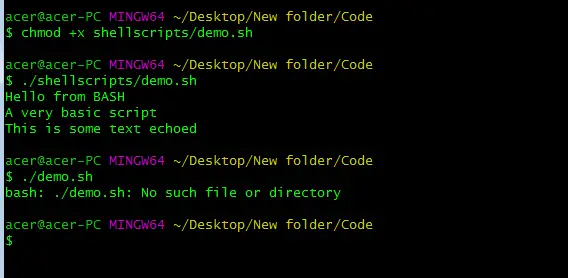
Udførelse af et script fra en relativ sti.
Sådan kører du Bash Script i Linux – ofte stillede spørgsmål
Hvordan kører jeg et Bash-script i Linux?
For at køre et Bash-script i Linux skal du først sørge for, at scriptet har eksekverbare tilladelser. Du kan gøre dette ved at bruge `
chmod +x`>kommando efterfulgt af scriptnavnet. Når scriptet er eksekverbart, kan du køre det ved at skrive `./`>efterfulgt af scriptnavnet i terminalen.
Kan jeg køre et Bash-script uden at bruge terminalen?
Ja, du kan køre et Bash-script uden at bruge terminalen ved at dobbeltklikke på script-filen, hvis dit skrivebordsmiljø understøtter det. Du skal muligvis indstille scriptets eksekverbare tilladelser først. Alternativt kan du køre et Bash-script indirekte fra et andet program eller script.
Hvordan kører jeg et Bash-script som en specifik bruger i Linux?
For at køre et Bash-script som en specifik bruger i Linux, kan du bruge `
sudo -u`>kommando efterfulgt af brugernavnet og stien til scriptet. Dette giver dig mulighed for at udføre scriptet med den angivne brugers tilladelser.
Hvorfor får jeg en tilladelse nægtet-fejl, når jeg prøver at køre et Bash-script?
Fejlen afslået tilladelse opstår, når scriptet ikke har eksekverbare tilladelser. Du kan løse dette problem ved at bruge `
chmod +x`>kommando til at give eksekverbare tilladelser til scriptet. Alternativt skal du sikre dig, at du forsøger at udføre scriptet fra en mappe, hvor du har de rigtige tilladelser.
Kan jeg køre et Bash-script i baggrunden?
Ja, du kan køre et Bash-script i baggrunden ved at tilføje et og-tegn (`
&`>) i slutningen af kommandoen, når du kører scriptet. Dette gør det muligt for scriptet at køre asynkront, og du kan fortsætte med at bruge terminalen, mens scriptet køres i baggrunden. Derudover kan du bruge værktøjer som `nohup`>at køre scripts adskilt fra terminalsessionen.
Konklusion:
I denne artikel har vi diskuteret forskellige metoder til at køre Bash-scripts i Linux og givet bedste praksis for at sikre en jævn udførelse. Ved at inkludere en shebang-linje i dine scripts og vælge den passende metode til dine behov, kan du udnytte Bash-scripts fulde kraft til at automatisere opgaver og strømline dit kommandolinje-workflow. Uanset om du foretrækker at bruge bash> , sh> , eller source> , eller gør dine scripts eksekverbare med chmod> , giver disse metoder dig mulighed for at køre Bash-scripts effektivt og effektivt i et Linux-miljø.