Hvordan installeres Python i Ubuntu?
Python er et populært programmeringssprog, der bruges til udvikle store projekter samt forskellige softwareapplikationer. For at arbejde på Python-projekter er behovet for at have installerede Python-pakker nødvendigt. Uanset hvilket operativsystem du bruger, kan det være Windows , Linux , eller MacOS , er det nødvendigt at have en downloadet Python-pakke.
Dog en indbygget Python-pakke på Ubuntu er til stede for at gøre klar til at arbejde med Python Language. Men i Seneste Ubuntu-version 23.10 , Installation af Python er nødvendig for at arbejde på det. For at installere Python i Ubuntu kan vi bruge forskellige metoder i Linux Terminal eller Kommandolinjeværktøj .
- Metode 1: Installer Python på Ubuntu ved hjælp af APT Installer
- Metode 2: Installer Python på Ubuntu ved hjælp af Repository
- Metode 3: Installer Python på Ubuntu ved hjælp af kildelinket
I denne artikel vil vi diskutere de håndfuld metoder til at få Python i Ubuntu-operativsystemet uden at bruge meget tid.
Hurtig forhåndsvisning for at installere Python på Ubuntu:
- Åbn Linux Terminal.
- Udfør kommandoen sudo apt opdatering .
- Kør Python Installer Command sudo apt install python[versionsnummer]
Metoder til at installere Python på Ubuntu
For at downloade og installere Python-moduler på Ubuntu kan følgende metoder bruges. Vi starter med APT-installationsmetode .
Metode 1: Installer Python på Ubuntu ved hjælp af APT Installer
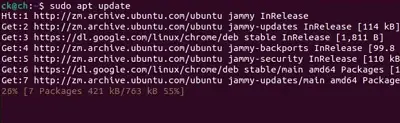
Trin 1: Åbn Linux terminal & udfør følgende Linux kommando som vil opdatere alle de pakker, der er installeret der.
Command: sudo apt update
Trin 2: Indsæt nu følgende kommando direkte i terminalen og udfør den. Det vil direkte downloade den seneste Python-fil.
Command: sudo apt install python[version number]
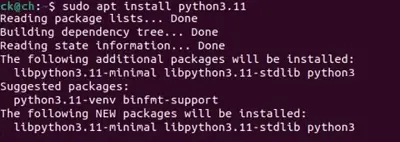
Tillykke! Disse enkle to kommandoer er nok til at have Python installeret på Ubuntu uden problemer.
Metode 2: Installer Python på Ubuntu ved hjælp af Repository
Trin 1: På den Linux terminal , vil følgende kommando blive brugt. Det vil begynde at få adgang til Opbevaring af Python-modulet .
Command: sudo apt install software-properties-common
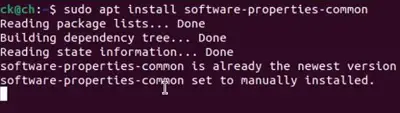
Trin 2: Nu vil den følgende kommandoudførelse Download Python-pakken på enheden.
Command: sudo add-apt-repository ppa:deadsnakes/ppa

Trin 3: Udfør følgende kommando for at få en hvilken som helst version af Python, selv nogle ældre på din Ubuntu enhed.
Command: sudo apt install python[version number]
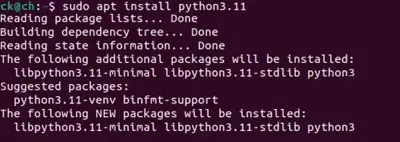
Derfor har vi med succes installeret Python på Ubuntu ved hjælp af Repository Module.
Metode 3: Installer Python på Ubuntu ved hjælp af kildelinket
Trin 1: Gennemse til Officiel Python-side & kopiere Gzippet kilde Tarball link til enhver version.
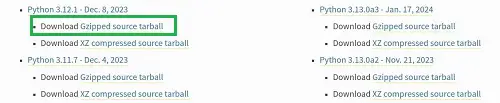
Trin 2: Indsæt linket i Linux terminal som følgende.
Command: sudo wget
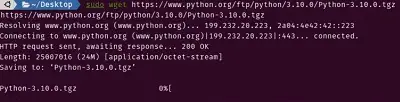
Trin 3: Uddrag Downloadede TGZ-fil ved hjælp af følgende Linux-kommando.
Command: tar -xf .tgz

Trin 4: Nu skal følgende kommando udføres til Konfigurer den udpakkede fil før installationen.
Command: ./configure --enable-optimizations

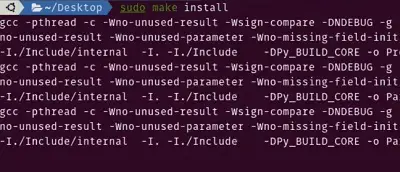
Trin 5: Til sidst vil følgende kommando blive brugt til Installer direkte filen på systemet.
Command: sudo make install
Konklusion
Som vi kan se, er der tre mulige metoder til stede til at udføre Python på Ubuntu efter at have installeret det med succes. Det tre metoder til at starte Python på Ubuntu er forskellige fra hinanden . Selv nogle metoder tager to eller tre trin at færdiggøre. Som pr. dit valg, vælg metoden til at arbejde på Python i Ubuntu.
Hvordan installeres Python i Ubuntu? - Ofte stillede spørgsmål
Hvordan installeres Python på Ubuntu?
De trin, der kræves for at installere Python på Ubuntu, skal følgende trin udføres.
- Åbn Linux Terminal.
- Udfør kommando sudo apt installer software-egenskaber-fælles .
- Kør kommandoen sudo add-apt-repository ppa:deadsnakes/ppa for at downloade en fil fra depotet.
- Udfør kommando sudo apt installer python[version-navn]
Hvordan kontrolleres den installerede Python-version på Ubuntu?
Hvis du allerede har installeret en Python-pakke på Ubuntu, eller du har mistanke om, at der måske allerede er en Python-pakke installeret på enheden, er den bedste måde at kontrollere dens version på. For at kontrollere versionen af det installerede Python-modul skal du python –version kommandoen skal udføres.
Hvad hvis jeg prøver at installere en Python-pakke stadig efter at have haft en?
Hvis du har en Python modul til stede i enheden og stadig er du installere en anden , vil det ikke give nogen problemer. Snarere, når du sætter f første kommando til at installere Python , vil den markere én fejl. Fra det fejl , kan du efterhånden forstå, at Python allerede er til stede på enheden.