Sådan kontrolleres Python-version: Windows, Linux og Mac
Python er et alsidigt og meget brugt programmeringssprog, og det bruges til forskellige opgaver lige fra scripting til webudvikling. Python har, ligesom mange andre programmer, forskellige versioner, og det er vigtigt at vide, hvilken version der er installeret på dit system.
Disse oplysninger er afgørende, fordi forskellige Python-versioner kan have variationer i syntaks eller biblioteker, og det er afgørende for kompatibilitet med dine projekter at sikre, at du bruger den korrekte version.
I denne guide vil vi udforske forskellige enkle metoder til, hvordan man kontrollerer Python version på dine Linux-, Windows- og Mac-systemer, hvilket giver dig tillid til, at du arbejder med det rigtige Python tolk til dine specifikke behov.
Tjek Python-versionen på Linux
Linux er en populær platform til Python-udvikling og systemadministration. Vi kan bruge følgende metoder til at kontrollere Python-versionen på Linux-systemer som Ubuntu, Debian, Arch osv. Disse metoder kan bruges til at finde Python-versionen:
- Brug af kommandolinjen
- Tjek i den interaktive Shell
- Brug af Package Managers
- Kontrol af stien
Tjek Python-versionen ved hjælp af kommandolinjen
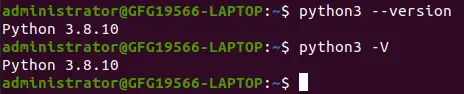
Kommandolinjen giver en ligetil måde at få Python-versionen på. Åbn din terminal og brug denne enkle kontrol Python-versionskommando:
Til Python 2 :
python --version
eller
python -V
Til Python 3:
python3 --version
eller
python -V
Tjek Python-versionen ved hjælp af kommandolinjen
BEMÆRK: Disse kommandoer viser Python-versionen installeret på dit Linux-system.
Tjek Python-versionen ved hjælp af Interactive Shell
Pythons interaktive skal er en anden måde at finde Python-versionen på. Åbn din terminal og indtast en af følgende kommandoer:
Til Python 2:
python
Til Python 3:
python3
Når du er i den interaktive Python-skal, kan du få Python-versionen med følgende Python-kommandoer:
import sys print(sys.version)
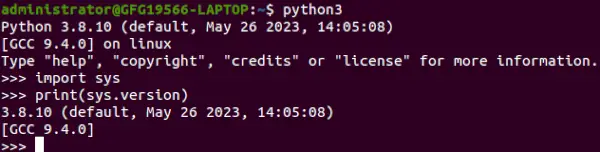
Kontrollerer Python-versionen i den interaktive skal
Tjek Python-versionen ved hjælp af pakkeadministratorer
Hvis du installerede Python ved hjælp af en pakkehåndtering, kan du bruge disse værktøjer til at kontrollere Python-versionen.
Til Debian-baserede systemer , såsom Ubuntu, kan du bruge `apt`:
apt show python3
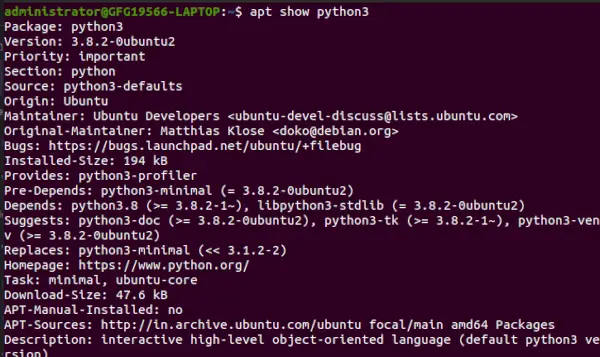
Tjek Python-versionen ved hjælp af pakkeadministratorer
Til Red Hat-baserede systemer , ligesom CentOS, kan du bruge yum:
yum info python3
BEMÆRK : Disse kommandoer vil give detaljerede oplysninger om Python-versionen installeret på dit system.
Find Python-versionen ved at kontrollere stien
Du kan også bestemme stien til Python-fortolkeren og indirekte få information om den installerede version ved at bruge kommandoen `which`:
which python3
Denne kommando returnerer stien til Python-fortolkeren. Du kan derefter bruge denne sti til at kontrollere versionen:
/path/to/python --version
Erstat '/path/to/python' med den faktiske sti opnået fra den forrige hvilken-kommando.

Find Python-versionen ved at kontrollere stien
Tjek Python-versionen på Windows og Mac
Python er meget brugt på Windows og Mac til applikationsudvikling, dataanalyse og meget mere. For at kontrollere Python-versionen på Windows- eller Mac-system kan du følge disse metoder:
- Brug af kommandoprompten/terminalen
- Tjek i den interaktive Shell
Sådan finder du Python-versionen ved hjælp af kommandoprompten/terminalen
Åbn kommandoprompten til Windows ved at søge efter cmd i Windows Start-menuen eller åbn Terminal til Mac ved at søge efter Terminal i MacOS Spotlight-søgning. Brug derefter en af følgende kommandoer:
Til Python 2:
python --version or python -V
Til Python 3:
python3 --version or python3 -V
Disse kommandoer viser Python-versionen installeret på dit Windows/Mac-system.
Tjek Python-versionen ved hjælp af Interactive Shell
Du kan også finde Python-versionen i den interaktive shell. Åbn kommandoprompten/terminalen og indtast en af følgende kommandoer:
Til Python 2:
python
det
python3
Når du er i den interaktive Python-skal, kan du tjekke versionen med disse Python-kommandoer:
import sys print(sys.version)
Dette vil vise detaljerede oplysninger om din Python-version.
Læs også:
- Download og installer Python 3 seneste version
- Hvordan opdaterer Python på Windows?
- Sådan downloades og installeres Python seneste version på Linux
Konklusion
I denne artikel diskuterede vi, hvordan du tjekker Python-versionen på Linux, Windows og macOS (Mac). At kende din Python-version er afgørende for kompatibilitet med dine projekter, da forskellige versioner kan have variationer i syntaks og biblioteker.
Ved at følge de medfølgende metoder kan du trygt bestemme Python-versionen på dit system og sikre, at du bruger den rigtige tolk til dine specifikke behov på din valgte platform. Uanset om du er udvikler, systemadministrator eller Python-entusiast, er det grundlæggende for dit arbejde at forstå din Python-version.