Hvordan kontrolleres den aktuelle JDK-version installeret i dit system ved hjælp af CMD?
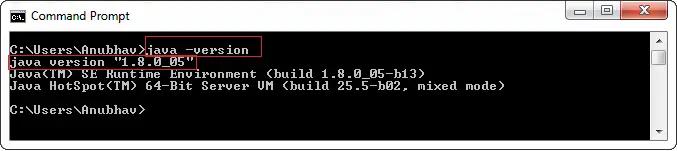
Der er forskellige versioner af Java er tilgængelig. Nogle af applikationerne kræver generelt forskellige version på grund af kompatibilitetsproblemer. I dette afsnit vil vi lære hvordan man tjekker Java-versionen i Windows ved hjælp af CMD.
En versionsstreng indeholder et versionsnummer, eventuelt efterfulgt af pre-release og build-oplysninger. Det første tal i Java-versionen repræsenterer hovedversionen, og det andet tal repræsenterer udgivelsen. Java giver -version mulighed for at finde den aktuelle Java version .
Der er følgende måder at finde Java-versionen i Windows:
- Ved brug af Kommandoprompt
- Bruger Java System Klasse
- Ved brug af Kontrolpanel
Bemærk: Før du tjekker Java-versionen, skal du sikre dig, at Java er installeret, og at stien er korrekt indstillet.
Brug af kommandoprompt
Ved at bruge kommandoprompten kan vi nemt finde Java-versionen. Java giver -version mulighed for at kontrollere Java-versionen. Den udskriver produktversionen. For at finde Java-versionen i CMD, følg nedenstående trin:
Trin 1: Åbn kommandoprompten ved at trykke på Windows-tast + R , type cmd og tryk gå ind tasten eller klik på Okay knap. Det åbner kommandopromptvinduet.
Trin 2: Indtast følgende kommando i promptvinduet, og tryk på enter-tasten. Det viser Java-versionen.
Hvis ovenstående kommando viser 'java' genkendes ikke , betyder det, at stien ikke er korrekt indstillet. For at løse dette problem skal vi tilføje Java-stien til systemet miljøvariabel.
Brug af Java System Class
En anden måde at finde Java-versionen på er at bruge System klasse. Det giver getProperty() metode, der finder Java-versionen. Metoden getProperty() accepterer en nøgle som et argument. En nøgle er navnet på systemegenskab .
Syntaks:
public static String getProperty (String key)
Metoden returnerer String-værdien for systemegenskaben eller null, hvis der ikke er nogen egenskab med denne nøgle. Det kaster NullPointerException hvis nøglen er null og UlovligArgumentundtagelse hvis nøglen er tom.
Lad os finde Java-versionen gennem et program.
FindJavaVersion.java
public class FindJavaVersion { public static void main(String args[]) { //finds Java version String str=System.getProperty('java.version'); //prints Java version System.out.println('Java Version is: '+str); } } Produktion:

Vi kan også finde Java-versionen ved at bruge kontrolpanelet.
Trin 1: Åbn Kontrolpanel og klik på Java ikon. Det viser Java kontrolpanel.

Trin 2: I Java-kontrolpanelet skal du klikke på Om knap.

Når vi klikker på knappen Om, vises Om Java dialogboksen vises, der viser Java-versionen.