Nastavení vývojového prostředí C++
C++ běží na mnoha platformách, jako je Windows Linux Unix Mac atd. Pokud nechcete nastavovat místní prostředí, můžete pro kompilaci programu použít také online IDE.
Použití online IDE
IDE znamená integrované vývojové prostředí. IDE je softwarová aplikace, která poskytuje počítačovému programátorovi zařízení pro vývoj softwaru. K dispozici je mnoho online IDE, které můžete použít ke snadné kompilaci a spouštění svých programů, aniž byste museli nastavovat místní vývojové prostředí.
Pro spuštění programu můžete kliknout na tlačítko Run on IDE.
C++ // Using online ide of C++ #include using namespace std ; int main () { cout < < 'Learning C++ at GeekforGeeks' ; return 0 ; }
Výstup
Learning C++ at GeekforGeeks
Časová složitost: O(1)
Pomocný prostor: O(1)
Nastavení místního prostředí
Pro nastavení integrovaného vývojového prostředí C++ (IDE) na místním počítači je třeba nainstalovat dva důležité programy:
- Kompilátor C++
- Textový editor
1. Kompilátor C++
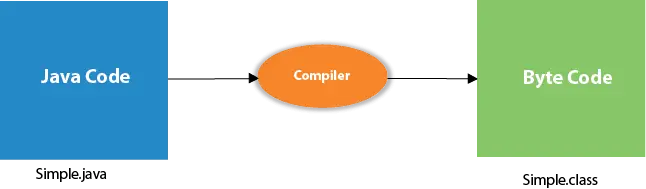
Kompilátor je počítačový program, který převádí jazyk vysoké úrovně na strojově srozumitelný jazyk nízké úrovně. Jinými slovy můžeme říci, že převádí zdrojový kód napsaný v programovacím jazyce do jiného počítačového jazyka, kterému počítač rozumí. Níže jsou uvedeny podrobnosti o nastavení kompilátorů na různých platformách.
Instalace GNU GCC na Linux
Nainstalujeme kompilátor GNU GCC na Linux. Chcete-li nainstalovat a pracovat s kompilátorem GCC na vašem počítači se systémem Linux, postupujte podle následujících kroků:
A. Nejprve musíte z okna terminálu Linux spustit následující dva příkazy:
sudo apt-get update
sudo apt-get install gcc
sudo apt-get install g++B. Tento příkaz nainstaluje kompilátor GCC do vašeho systému. Můžete také spustit následující příkaz:
sudo apt-get install build-essentialTento příkaz nainstaluje všechny knihovny, které jsou nutné ke kompilaci a spuštění programu C++.
C. Po dokončení výše uvedeného kroku byste měli zkontrolovat, zda je kompilátor GCC nainstalován ve vašem systému správně nebo ne. Chcete-li to provést, musíte spustit níže uvedený příkaz z terminálu Linux:g++ --versionD. Pokud jste provedli výše uvedené dva kroky bez jakýchkoli chyb, pak je vaše prostředí Linux nastaveno a připraveno k použití ke kompilaci programů C++. V dalších krocích se naučíme, jak zkompilovat a spustit program C++ na Linuxu pomocí kompilátoru GCC.
A. Napište svůj program do textového souboru a uložte jej s libovolným názvem souboru a příponou .CPP. Napsali jsme program pro zobrazení 'Hello World' a uložili jej do souboru s názvem 'helloworld.cpp' na plochu.
F. Nyní musíte otevřít linuxový terminál a přesunout se do adresáře, kde jste uložili svůj soubor. Poté musíte spustit níže uvedený příkaz pro kompilaci souboru:g++ filename.cpp -o any-nameG. název_souboru.cpp je název vašeho souboru zdrojového kódu. V našem případě je název 'helloworld.cpp' a jakékoli jméno může být libovolný název dle vašeho výběru. Toto jméno bude přiřazeno spustitelnému souboru, který vytvoří kompilátor po kompilaci. V našem případě volíme jakékoli jméno být 'ahoj'.
Výše uvedený příkaz spustíme jako:g++ helloworld.cpp -o helloH. Po provedení výše uvedeného příkazu uvidíte, že se nový soubor automaticky vytvoří ve stejném adresáři, kam jste uložili zdrojový soubor, a název tohoto souboru je název, který jste zvolili jakékoli jméno .
Nyní ke spuštění programu musíte spustit následující příkaz:./hellojá Tento příkaz spustí váš program v oknech terminálu.
2. Textový editor
Textové editory jsou typy programů, které se používají k úpravě nebo psaní textů. K psaní našich C++ programů použijeme textové editory. Normální přípona textového souboru je (.txt), ale textový soubor obsahující program C++ by měl být uložen s příponou '.cpp' nebo '.c'. Soubory končící příponou '.CPP' a '.C' se nazývají soubory zdrojového kódu a předpokládá se, že obsahují zdrojový kód napsaný v programovacím jazyce C++. Tato přípona pomáhá kompilátoru identifikovat, že soubor obsahuje program C++.
Než začnete programovat v C++, musíte mít nainstalovaný textový editor pro psaní programů. Podle níže uvedených pokynů nainstalujte oblíbené editory kódu, jako je VS Code a Code::Block, na různé operační systémy, jako je Windows Mac OS atd.1. Instalace kódu::Blocks
K dispozici je mnoho IDE, které můžete použít ke snadné práci s programovacím jazykem C++. Jedním z populárních IDE je Kód::Bloky .
- Chcete-li stáhnout Code::Blocks, vyberte instalační balíček založený na vašem operačním systému z tohoto odkazu - Kód::Blocks instalační balíčky .
- Jakmile si stáhnete instalační soubor Code::Blocks z daného odkazu, otevřete jej a postupujte podle pokynů k instalaci.
- Po úspěšné instalaci Code::Blocks přejděte na Soubor menu -> Vybrat Nový a vytvořit Prázdný soubor.
- Nyní napište svůj C++ program do tohoto prázdného souboru a uložte soubor s příponou '.cpp'.
- Po uložení souboru s příponou '.cpp' přejděte na Vytvořit menu a vyberte si Stavět a spustit volba.
2. Instalace XCode Mac OS X
Pokud jste uživatelem Mac, můžete si stáhnout Xcode jako editor kódu.
- Chcete-li stáhnout Xcode, musíte navštívit webové stránky Apple nebo jej můžete vyhledat v obchodě s aplikacemi Apple. Můžete následovat odkaz - Xcode pro MacOS ke stažení Xcode. Najdete tam všechny potřebné pokyny k instalaci.
- Po úspěšné instalaci Xcode otevřete aplikaci Xcode.
- Chcete-li vytvořit nový projekt. Přejděte do nabídky Soubor -> vyberte Nový -> vyberte Projekt. Tím se vám vytvoří nový projekt.
- Nyní v dalším okně musíte vybrat šablonu pro váš projekt. Chcete-li vybrat šablonu C++, zvolte Aplikace možnost, která je pod OS X sekce na levém postranním panelu. Nyní si vyberte nástroje příkazového řádku z dostupných možností a stiskněte Další tlačítko.
- V dalším okně zadejte všechny potřebné údaje jako 'název organizace' 'Název produktu atd. Ujistěte se však, že jste zvolili jazyk C++. Po vyplnění údajů stiskněte další tlačítko a pokračujte k dalším krokům.
- Vyberte umístění, kam chcete projekt uložit. Po tomto zvolte main.cpp soubor ze seznamu adresářů na levém postranním panelu.
- Nyní po otevření souboru main.cpp uvidíte předem napsaný c++ program nebo poskytnutou šablonu. Tento program můžete změnit podle svých požadavků. Chcete-li spustit svůj program C++, musíte přejít na Produkt menu a vyberte si Běh možnost z rozbalovací nabídky.
Dalším velmi snadno použitelným a nejpopulárnějším IDE současnosti je VSC (kód Visual Studio) pro Windows i Mac OS.
3. Instalace VS Code na Windows
Začněte instalací Kód Visual Studio podle vašich oken. Otevřete stažený soubor a klikněte na Spustit -> (Přijmout smlouvu) Další -> Další -> Další -> (zaškrtněte všechny možnosti) -> Další ->Instalovat->Dokončit.
Nyní na ploše uvidíte ikonu Visual Studio Code.
- Stáhněte si MinGW .
- Po instalaci 'Pokračovat'. Zkontrolujte všechny balíčky (klikněte pravým tlačítkem -> Označit k instalaci). Nyní klikněte na Instalace (levý roh) -> Použít změny. (To může chvíli trvat)
- Otevřete Tento počítač -> Jednotka C -> MinGW -> Koš. (Zkopírujte tuto cestu)
- Klikněte pravým tlačítkem na 'Tento počítač' -> Vlastnosti -> Pokročilé nastavení systému -> Proměnné prostředí -> (Vyberte PATH v Systémových proměnných) -> Upravit -> Nový -> Sem vložte cestu a OK.
- Přejděte na Visual Studio Code a nainstalujte některá užitečná rozšíření (z pravého postranního panelu poslední ikona (pravděpodobně))-
- C/C++
- Spouštěč kódu
- Nyní přejděte na Nastavení -> Nastavení -> Vyhledat terminál -> Přejděte na konec této stránky -> Zkontrolujte [ Code-runner: Spustit v terminálu ]
Hurá! Už můžete jít. Otevřete libovolnou složku, vytvořte nové soubory a uložte je s příponou '.cpp'.
4. Instalace VS Code na Mac OS
Nejprve nainstalujte Kód Visual Studio pro MacOS . Poté nainstalujeme kompilátor MinGW. K tomu musíme nejprve nainstalovat Homebrew.
Chcete-li nainstalovat Homebrew Open Terminal (cmd + mezera). Napište Terminál a stiskněte Enter. V cmd zkopírujte daný příkaz
arch -x86_64 ruby -e '$(curl -fsSL https://raw.githubusercontent.com/Homebrew/install/HEAD/install)' < /dev/null 2> /dev/nullTím se stáhne a nainstaluje HomeBrew do vašeho systému Mac. Tento proces může nějakou dobu trvat.
Nyní nainstalujeme kompilátor MinGW na Mac OS. Vložte daný příkaz do terminálu a stiskněte Enter.
arch -x86_64 brew install MinGW-w64
- To je také časově náročný proces, takže buďte trpěliví!
- Přejděte na Visual Studio Code a nainstalujte některá užitečná rozšíření (z pravého postranního panelu poslední ikona (pravděpodobně))-
- C/C++
- Spouštěč kódu
- Nyní přejděte na Nastavení -> Nastavení -> Vyhledat terminál -> Přejděte na konec této stránky -> Zaškrtněte [ Code-runner: Spustit terminál ]
Hurá! Už můžete jít. Nyní otevřete libovolnou složku, vytvořte nové soubory a uložte je s příponou '.cpp'.
Vytvořit kvíz