Příkaz exportu Linuxu
The vývozní command je vestavěný nástroj prostředí Linux Bash Shell. Používá se k zajištění toho, aby proměnné prostředí a funkce byly předány podřízeným procesům. Nemá vliv na existující proměnnou prostředí.
Proměnné prostředí se nastavují, když otevřeme novou relaci shellu. Kdykoli, pokud změníme jakoukoli hodnotu proměnné, shell nemá žádný způsob, jak tuto změnu vybrat. Příkaz export nám umožňuje aktualizovat aktuální relaci o změnách, které byly provedeny v exportované proměnné. Nemusíme čekat na spuštění nové shellové relace.
Syntax:
export [-f] [-n] [name[=value] ...] or export -p
Podívejme se na různé příklady příkazu export:
Příklad1: Příkaz export bez jakéhokoli argumentu
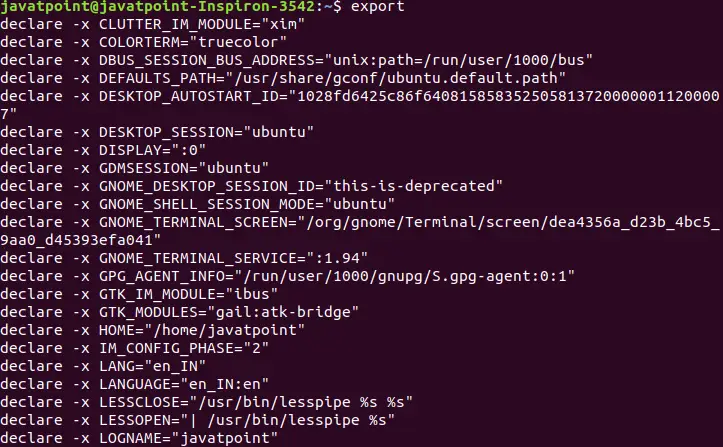
Základní příkaz export zobrazí všechny exportované proměnné prostředí vašeho systému. Provádí se následovně:
export
Zvažte níže uvedený snímek výstupu:
Příklad2: Zobrazení všech exportovaných proměnných na aktuálním shellu
Chcete-li zobrazit všechny exportované proměnné prostředí aktuálního shellu, spusťte příkaz s volbou -p následovně:
export -p
Zvažte níže uvedený snímek výstupu:

Příklad3: Použití exportu s funkcemi
Chcete-li použít funkci s příkazem export, použijte volbu -f. Pokud tuto možnost nevyužijeme, bude považována za proměnnou, nikoli za funkci.
Syntax:
export -f function_name
Exportujeme funkci 'název' následovně:
name() { echo 'Javatpoint';} Chcete-li exportovat výše uvedenou funkci, proveďte příkaz následovně:
export -f name
Nyní vyvolejte bash shell k provedení funkce:
bash
Chcete-li funkci volat, zadejte název funkce:
name
Zvažte následující výstup:

pojďme vytvořit další funkci 'ahoj', proveďte příkaz takto:
function hello > { > echo hello, welcome to javatpoint > } Chcete-li exportovat výše uvedenou funkci, proveďte příkaz následovně:
export -f hello
Zvažte následující výstup:

Příklad4: Přiřaďte hodnotu před exportem funkce nebo proměnné:
Příkaz export nám umožňuje přiřadit hodnotu před exportem funkce. Zvažte níže uvedený příkaz:
export name[=value]
Například přiřaďte hodnotu proměnné takto:
a=5
nyní jej exportujte jako:
export a
přiřazení můžeme ověřit pomocí příkazu printenv takto:
printenv a
Zvažte následující výstup:

Příklad 5: Nastavte vim jako výchozí editor:
Editor vim je nejrozšířenějším textovým editorem pro systémy Linux. Můžeme nastavit vim jako výchozí textový editor pomocí příkazu export.
Chcete-li nastavit vim jako výchozí textový editor, proveďte následující příkaz:
export EDITOR=/usr/bin/vim export | grep EDITOR
Výše uvedené příkazy nezobrazí žádné potvrzení. Zvažte následující výstup:

Příklad6: Nastavte proměnnou prostředí
Chcete-li vytvořit novou proměnnou, použijte příkaz export následovaný názvem proměnné a její hodnotou.
Syntax:
export NAME=VALUE
Chcete-li vytvořit novou proměnnou, sys ,' proveďte příkaz následovně:
export sys=50
Příkaz echo se používá k zobrazení proměnné:
echo sys
Chcete-li zobrazit hodnotu proměnné, použijte symbol $ před názvem proměnné
echo $sys
Zvažte následující výstup: