Jak nainstalovat Python v Ubuntu?
Python je oblíbený programovací jazyk rozvíjet velké projekty stejně jako různé softwarové aplikace. Chcete-li pracovat na projektech Python, je nutné mít nainstalované balíčky Python. Ať už používáte jakýkoli operační systém, může to být Okna , Linux nebo Operační Systém Mac , je nutné mít stažený balíček Python.
Nicméně, vestavěný Balíček Python na Ubuntu je přítomen, aby byl připraven pro práci na jazyce Python. Ale v Nejnovější verze Ubuntu 23.10 , Instalace Pythonu je nezbytná pro práci na něm. K instalaci Pythonu v Ubuntu můžeme použít různé metody v terminálu Linux nebo v Nástroj příkazového řádku .
- Metoda 1: Nainstalujte Python na Ubuntu pomocí APT Installer
- Metoda 2: Nainstalujte Python na Ubuntu pomocí úložiště
- Metoda 3: Nainstalujte Python na Ubuntu pomocí odkazu na zdroj
V tomto článku budeme diskutovat o několika metodách, jak získat Python v operačním systému Ubuntu, aniž by to zabralo mnoho času.
Rychlý náhled instalace Pythonu na Ubuntu:
- Otevřete Linuxový terminál.
- Proveďte příkaz aktualizace sudo apt .
- Spusťte příkaz instalačního programu Pythonu sudo apt install python[číslo verze]
Metody instalace Pythonu na Ubuntu
Ke stažení a instalaci modulů Python na Ubuntu lze použít následující metody. Začneme s Metoda instalačního programu APT .
Metoda 1: Nainstalujte Python na Ubuntu pomocí APT Installer
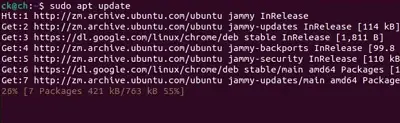
Krok 1: Otevři Linuxový terminál & proveďte následující Příkaz pro Linux tím se aktualizují všechny tam nainstalované balíčky.
Command: sudo apt update
Krok 2: Nyní přímo vložte následující příkaz do terminálu a spusťte jej. Přímo stáhne nejnovější soubor Python.
Command: sudo apt install python[version number]
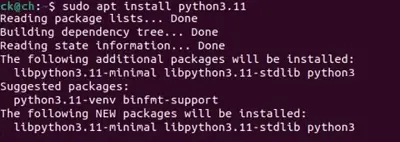
Gratulujeme! Tyto jednoduché dva příkazy stačí k tomu, aby byl Python nainstalován na Ubuntu bez problémů.
Metoda 2: Nainstalujte Python na Ubuntu pomocí úložiště
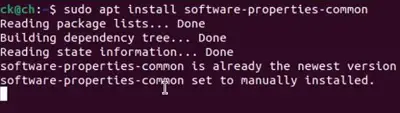
Krok 1: Na Linuxový terminál , bude použit následující příkaz. Začne přistupovat k Úložiště modulu Python .
Command: sudo apt install software-properties-common
Krok 2: Nyní se provede následující příkaz Stáhněte si balíček Python na zařízení.
Command: sudo add-apt-repository ppa:deadsnakes/ppa

Krok 3: Provedením následujícího příkazu získáte jakoukoli verzi Pythonu, dokonce i některé starší Ubuntu přístroj.
Command: sudo apt install python[version number]
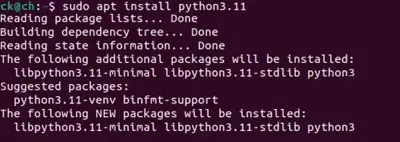
Proto jsme úspěšně nainstalovali Python na Ubuntu pomocí modulu úložiště.
Metoda 3: Nainstalujte Python na Ubuntu pomocí odkazu na zdroj
Krok 1: Procházet na Oficiální stránka Pythonu & zkopírujte Gzipovaný zdrojový Tarball odkaz na jakoukoli verzi.
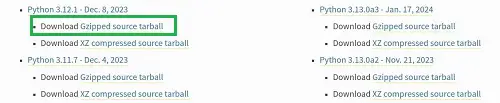
Krok 2: Vložte odkaz do Linuxový terminál jako následující.
Command: sudo wget
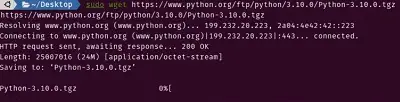
Krok 3: Extrahujte Stažený soubor TGZ pomocí následujícího příkazu Linux.
Command: tar -xf .tgz

Krok 4: Nyní by měl být proveden následující příkaz Konfigurovat extrahovaný soubor před instalací.
Command: ./configure --enable-optimizations

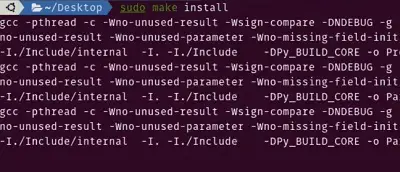
Krok 5: Nakonec bude použit následující příkaz Přímo nainstalovat soubor v systému.
Command: sudo make install
Závěr
Jak vidíme, existují tři možné způsoby, jak spustit Python na Ubuntu po jeho úspěšné instalaci. The tři metody pro spuštění Pythonu na Ubuntu se od sebe liší . Dokonce i některé metody berou dva nebo tři kroky dokončit. Podle svého výběru si vyberte metodu práce na Pythonu v Ubuntu.
Jak nainstalovat Python v Ubuntu?- FAQ
Jak nainstalovat Python na Ubuntu?
Kroky potřebné k instalaci Pythonu na Ubuntu by měly být provedeny následující kroky.
- Otevřete Linuxový terminál.
- Proveďte příkaz sudo apt install software-properties-common .
- Spusťte příkaz sudo add-apt-repository ppa:deadsnakes/ppa ke stažení souboru z úložiště.
- Proveďte příkaz sudo apt install python[název-verze]
Jak zkontrolovat nainstalovanou verzi Pythonu na Ubuntu?
Pokud jste již na Ubuntu nainstalovali balíček Python nebo máte podezření, že v zařízení již může být nainstalovaný balíček Python, nejlepší způsob, jak zkontrolovat jeho verzi. Chcete-li zkontrolovat verzi nainstalovaného modulu Python, python – verze příkaz by měl být proveden.
Co když se pokusím nainstalovat balíček Python i poté, co jej mám?
Pokud máte a Modul Python přítomen v zařízení a stále jste instalaci dalšího , nezpůsobí žádné problémy. Spíše, když dáte f irst příkaz k instalaci Pythonu , označí jednu chybu. Od toho chyba , můžete nakonec pochopit, že Python je již v zařízení přítomen.