6 způsobů, jak vložit symbol zaškrtnutí do aplikace Microsoft Excel
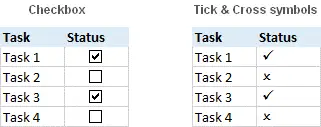
V tomto tutoriálu probereme šest různých způsobů nebo metod, které lze použít pro účely vložení symbolu zaškrtnutí v aplikaci Microsoft Excel, a také vysvětlíme, jak formátovat a počítat buňky, které obsahují značky zaškrtnutí. .
A zaškrtávací políčko který je také známý jako a zaškrtávací políčko nebo zaškrtávací políčko , se nazývá určitý typ ovládacího prvku, který umožňuje jednotlivci provést výběr nebo zrušení výběru dané možnosti, což znamená zaškrtnutí nebo zrušení zaškrtnutí políčka pouhým kliknutím na něj pomocí myši.
Navíc a symbol klíštěte , který lze také označit jako symbol šeku nebo zaškrtnutí, je považován za speciální symbol (?), který lze efektivně vložit do konkrétní buňky, aby vyjádřil pojem „ano“.
Je dobře známo, že existuje několik různých metod, které lze použít k vložení symbolu zaškrtnutí v aplikaci Microsoft Excel. Dále nám tento tutoriál pomůže efektivně najít každou metodu v podrobném popisu. A všechny dostupné techniky jsou velmi snadné a rychle použitelné pro všechny verze aplikace Microsoft Excel, jako je Microsoft Excel 2016, Microsoft Excel 2013, Microsoft Excel 2010, Microsoft Excel 2007 a nižší verze.
- Jak můžeme vložit značku zaškrtnutí v aplikaci Microsoft Excel pomocí příkazu Symbol?
- Jak můžeme vložit příslušné zaškrtnutí v aplikaci Microsoft Excel pomocí vzorců?
- Jak přidat symbol zatržítka pomocí zadání kódu znaku?
- Jak můžeme provést zaškrtnutí v aplikaci Microsoft Excel pomocí klávesové zkratky?
- Máte v aplikaci Microsoft Excel místo automatických oprav symbol zaškrtnutí?
- Jak můžeme vložit symbol zatržítka jako obrázek v aplikaci Microsoft Excel?
Jak můžeme vložit symbol zatržítka do aplikace Microsoft Excel pomocí příkazu Symbol?
Bylo dobře známo, že nejdůležitější a očekávaný způsob, který lze použít pro vložení symbolu zaškrtnutí v aplikaci Microsoft Excel, lze dosáhnout pomocí níže uvedených kroků:
Krok 1: Nejprve vybereme příslušnou buňku, do které chceme zaškrtnutí efektivně vložit.
Krok 2: Přesuneme se do Vložit tab , Symboly skupinu a poté klikněte na Možnost symbolu .

Krok 3: V tomto kroku, v 'Symbol' dialogové okno, které se nachází pod 'symboly' klikneme na šipku rozbalovací nabídky, která se nachází vedle 'Písmo' box a bude vybírat Wingdings respektive.
Krok 4: Nyní lze v tomto kroku efektivně nalézt několik zaškrtávacích políček a symbolů křížku ve spodní části seznamu, ve kterém vybereme požadovaný znak kliknutím na 'Vložit' knoflík.
Krok 5: Nakonec klikneme na 'Zavřít' tlačítko pro zavření Symbol okno.

Jak můžeme vložit zaškrtnutí v Microsoft Excelu pomocí funkce CHAR
Všichni víme, že v aplikaci Microsoft Excel není konvenční metoda přidat symbol zatržítka nebo křížku, a bude to zajímavé, pokud rádi pracujeme s excelovým vzorcem. Tak se může stát naším oblíbeným. Tato příslušná metoda může vložit symbol zaškrtnutí pouze do prázdné buňky.
Poté nám dejte vědět také následující kódy symbolů:
| Symbol | Kód symbolu |
|---|---|
Symbol klíštěte  | 252 |
Zaškrtněte políčko  | 254 |
Symbol kříže  | 251 |
Kříž v krabici  | 253 |
A vzorec, který lze použít k zadání a zaškrtnutí v aplikaci Microsoft Excel je to tak jednoduché:
=CHAR (252) or =CHAR (254)
A přidat a symbol kříže v tom, že můžeme použít kterýkoli z následujících vzorců:
Vzorce
=CHAR (251) or =CHAR (253)

Jak můžeme vložit zaškrtnutí v aplikaci Microsoft Excel zadáním kódu znaku?
Dalším důležitým a zároveň snadným způsobem, který můžeme pro účely vložení symbolu zaškrtnutí nebo symbolu zatržítka v aplikaci Microsoft Excel použít, je pouze napsání kódu jeho znaku přímo do jednotlivé buňky při držení tlačítka Alt.
A kroky, které lze provést k dosažení výše uvedeného, jsou následující:
Krok 1: Vybereme buňku, kam chceme zaškrtnout.
Krok 2: Nyní na Domov kartu, v Písmo skupině, efektivně změníme příslušné písmo na Wingdings.
Krok 3: Poté budeme pokračovat ve stisknutí a přidržení tlačítka ALT při psaní jednoho z následujících kódů znaků na numerické klávesnici:
| Symbol | Kód postavy |
|---|---|
Symbol klíštěte  | Alt+0252 |
Zaškrtněte políčko  | Alt+0254 |
Symbol kříže  | Alt+0251 |
Kříž v krabici  | Alt+0253 |
Jak můžeme přidat symbol zaškrtnutí v aplikaci Microsoft Excel pomocí klávesových zkratek?
Pokud se nám nelíbí gesto a také vzhled čtyř symbolů zaškrtnutí, které jsme dosud přidali, podívejme se nyní v následující tabulce na efektivnější typ variací, které jsou k dispozici v aplikaci Microsoft Excel:
| Wingdings 2 | Svatby | ||
| Zkratka | Symbol klíštěte | Zkratka | Symbol klíštěte |
| Shift + P |  | A |  |
| Shift + R |  | r |  |
| Shift + O |  | ||
| Shift + Q |  | ||
| Shift + S |  | ||
| Shift + T |  | ||
| Shift + V |  | ||
| Shift + U |  | ||
Nyní, abychom získali některou z výše uvedených značek zaškrtnutí v našich listech aplikace Excel, použijeme buď písmo Wingdings 2 nebo Webdings na buňku (buňky), do kterých chceme efektivně vložit symbol zaškrtnutí, a stiskneme odpovídající tlačítko klávesové zkratky. respektive.
Následující snímek obrazovky ukazuje výsledné zaškrtnutí v aplikaci Microsoft Excel:

Jak zaškrtnout v aplikaci Microsoft Excel pomocí automatických oprav?
A pokud potřebujeme vkládat symboly zatržítka do našich listů denně, pak lze výše uvedené metody považovat za rychlejší ve srovnání s ostatními.
Navíc funkce automatických oprav aplikace Microsoft Excel může snadno automatizovat práci za nás. A abychom jej nastavili, provedeme následující kroky:
Krok 1: Nejprve vložíme požadovaný kontrolní symbol do dané buňky pomocí kterékoli z výše diskutovaných technik:
Krok 2: Vybereme daný symbol z daného řádku vzorců a poté jej zkopírujeme stisknutím Ctrl+C:

A nejdůležitější věcí je, že bychom se nikdy neměli nechat odradit daným vzhledem symbolu, který je aktivně přítomen v daném řádku vzorců, i když vypadá hodně odlišně od toho, co jsme viděli na výše uvedeném snímku obrazovky. Znamená to pouze, že jsme pomocí kódu znaku vložili symbol zatržítka.
Důležitý bod: Bylo poznamenáno, že pokud se podíváme na Písmo rámeček a dobře si poznamenejte motiv písma ( Wingdings jako v tomto příkladu), pak jej získáme později při „automatickém vložení“ zaškrtnutí do jiných buněk:

Krok 3: Nyní, poté, budeme klikat na Soubor > Možnosti > Korektura > Možnosti automatických oprav:

Krok 4: Nyní v tomto kroku příslušná Automatické opravy otevře se dialogové okno a provedeme následující věci:
- V Nahradit pole, budeme psát konkrétní slovo nebo frázi, kterou chceme přiřadit k symbolu zaškrtnutí, což je 'značka zaškrtnutí'.
- A v S pomocí klávesové zkratky Ctrl+V vložíme symbol, který jsme zkopírovali do řádku vzorců.

Krok 5: V tomto kroku klikneme na Přidat možnosti a poté klikneme na tlačítko OK, abychom efektivně zavřeli dialogové okno Automatické opravy.
Jak můžeme vložit symbol zatržítka jako obrázek v aplikaci Microsoft Excel?
A pokud v případě, že chceme vytisknout náš soubor Microsoft Excel a chceme do něj přidat některé z vynikajících symbolů šeku, pak v tom případě můžeme zkopírovat obrázek tohoto konkrétního symbolu šeku z externího zdroje a vložit jej do list respektive:
- Například můžeme efektivně zvýraznit jeden ze symbolů značek nebo křížků níže; poté stiskneme klávesovou zkratku Crl + C pro zkopírování, poté otevřeme náš pracovní list a vybereme místo, kam chceme vložit symbol zatržítka. Stisknutím klávesové zkratky Ctrl+V jej vložíte.
Poté alternativními způsoby klikneme pravým tlačítkem myši na symbol zaškrtnutí a klikneme na „Uložit obrázek jako“, abychom jej mohli efektivně uložit do našeho počítače.