Descomprimir l'ordre a Linux
Com a sistema operatiu de codi obert, Linux presenta moltes instruccions potents i versàtils per tractar fitxers i directoris. Una d'aquestes ordres que té un paper important per fer front als fitxers comprimits és la descomprimir comandament. Els fitxers comprimits són una manera habitual de mantenir espai i compartir dades de manera eficient. A Linux, el 'descomprimir' L'ordre implica el rescat quan necessiteu extreure documents dels fitxers ZIP. Aquesta guia agradable per a principiants us guiarà a través dels conceptes bàsics del 'descomprimir' comandament , la seva sintaxi, opcions i exemples pràctics.
Descomprimir l'ordre a Linux
Sintaxi de l'ordre Unzip
La sintaxi simple de la descomprimir 'l'ordre és:
unzip [options] filename.zip
- descomprimir: Aquesta és la comanda en si, que indica el moviment per descomprimir o extreure documents d'un arxiu ZIP.
- [opcions]: Paràmetres opcionals que ajusten la conducta de l'ordre 'descomprimir'. Aquestes opcions poden incloure senyaladors que inclouen -l per llistar el contingut del registre ZIP sense extreure'ls o -d especificant el directori de destinació dels fitxers extrets.
- filename.Zip: La convocatòria del document d'arxiu ZIP del qual s'extreuran els documents. S'ha de substituir pel nom real del fitxer ZIP que cal descomprimir.
Opcions de l'ordre unzip a Linux
Aquestes són les opcions més utilitzades a Unzip Command a Linux.
Opcions | Descripció | Sintaxi |
|---|---|---|
| -l | Llista el contingut del fitxer ZIP sense extreure'l. Proporciona una introducció als fitxers i directoris de l'arxiu, juntament amb els permisos, la relació de compressió i les marques de temps d'esmena. | unzip -l [filename.zip] |
| -d dir | Especifica la llista de directoris de destinació per extreure documents. Aquesta opció permet als clients triar un llistat particular en el qual es pot extreure el contingut del registre ZIP. | unzip -d [target_directory][filename.zip] |
| -q | Funciona en mode silenciós, suprimint la sortida normal durant la durada de l'extracció. Això és beneficiós quan voleu extreure fitxers sense mostrar informació innecessària. | unzip -q [filename.zip] |
| -O | Sobreescriu documents sense demanar confirmació. Aquesta opció està disponible mentre necessiteu extreure documents i substituir els fitxers actuals sense la intervenció de la guia. | unzip -o [filename.zip] |
| -p | Especifica una contrasenya per als fitxers ZIP xifrats. Quan gestioneu arxius protegits amb contrasenya, utilitzeu aquesta opció per oferir la contrasenya desitjada durant l'extracció. | unzip -P [your_password] [filename.zip] |
| -És | Extreu fitxers de l'arxiu ZIP fins i tot mantenint l'estructura de directoris. Això és útil si voleu mantenir la jerarquia de directoris igual que a l'arxiu. | unzip -e [filename.zip] |
| -t | Comprova la integritat de l'arxiu ZIP, comprovant qualsevol error o corrupció. Verifica si l'arxiu és legítim o no abans de la intenció d'extreure. | unzip -t [filename.zip] |
| -en | Actualitza els fitxers actuals i afegeix nous fitxers des de l'arxiu ZIP. Garanteix que s'extreuen els documents nous o modificats més útils, evitant la duplicació inútil. | unzip -u [filename.zip] |
Exemples d'ordre Unzip a Linux
1. Extracció bàsica
Per realitzar l'extracció bàsica d'un fitxer ZIP, utilitzeu l'ordre unzip 'filename.zip'. Aquesta ordre extreu tots els documents de l'arxiu ZIP especificat, posant-los dins de la llista operativa d'avantguarda. És la sintaxi més senzilla per descomprimir i recuperar el contingut d'un fitxer ZIP a Linux.
Sintaxi:
unzip [filename.zip]
Exemple:
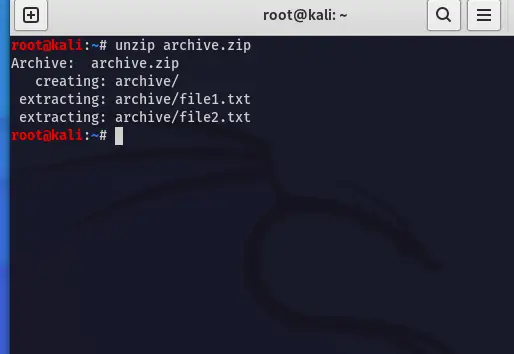
Suposem que teniu un fitxer anomenat ' archive.zip ' que voleu extreure que conté dos fitxers dins i com a fitxer1.txt i fitxer2.txt. Hem de descomprimir-lo al directori actual.
Sintaxi i sortida:
unzip archive.zip
Aquesta ordre ajudarà a extreure el contingut de archive.zip al directori actual. La sortida mostra cada fitxer a mesura que s'extreu.
Extracció bàsica
2. Extreu a un directori específic
Per extreure fitxers a un directori específic, utilitzeu el -d ' opció seguida del camí de destinació desitjat:
Sintaxi:
unzip filename.zip -d /path/to/destination
Exemple:
Suposem que teniu un fitxer anomenat ‘archive.zip ,' i teniu la intenció d'extreure el seu contingut al directori ' /camí/a/destinació. ‘
Sintaxi i sortida:
unzip archive.zip -d /path/to/destination
Aquí, l'extracció es dirigeix a l'especificat ' /camí/a/destinació, 'com ara l'escriptori. L'ordre garanteix que els fitxers de ' archive.zip ‘ es col·loquen al directori designat.
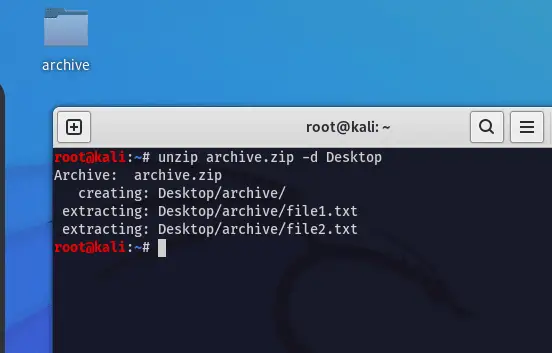
Extracció al directori específic
3. Llista de continguts
Per veure el contingut d'un fitxer ZIP sense extreure'l, apliqueu el -l' opció:
Sintaxi:
unzip -l filename.zip
Exemple:
Suposem que imagineu que voleu inspeccionar el contingut de ' archive.zip ' sense executar el procés d'extracció.
Sintaxi i sortida:
unzip -l archive.zip
En aquest escenari, el ' -l L'opció proporciona una llista dels fitxers continguts en ‘archive.zip ' sense iniciar l'extracció, cosa que us permetrà previsualitzar l'estructura del fitxer.
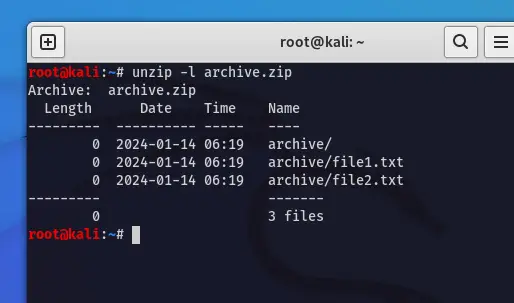
Llista de continguts
4. Mode silenciós
Executeu l'extracció de fitxers en silenci mitjançant l'opció ' -q 'opció:
Sintaxi:
unzip -q filename.zip
Exemple:
Si voleu extreure fitxers de ‘archive.zip ' sense mostrar cap missatge.
Sintaxi i sortida:
unzip -q archive.zip
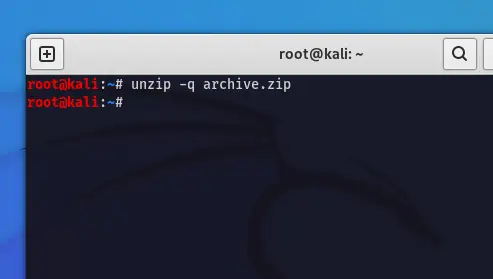
Mode silenciós
Aquí, el fitxer zip es troba a la secció d'inici, per això també s'extreu a la secció d'inici.
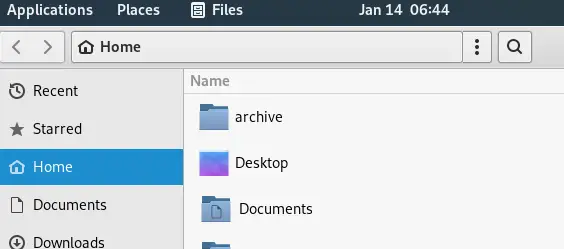
Extret en silenci a casa
Aquí, el fitxer zip es troba a la secció d'inici i l'extracció es produeix a la mateixa ubicació. L'ordre garanteix un procés d'extracció silenciós, suprimint missatges informatius.
5. Sobreescriu els fitxers
Sobreescriu els fitxers actuals sense l'afirmació de l'ús de la '-O' opció:
Sintaxi:
unzip -o filename.zip
Exemple:
Extreu fitxers de ' archive.zip i sobreescriu els fitxers existents sense demanar confirmació.
Sintaxi i sortida:
unzip -o archive.zip
El ' -O 'opció facilita la sobreescritura de fitxers de' archive.zip' sense requerir confirmació explícita, agilitzant el procés d'extracció.
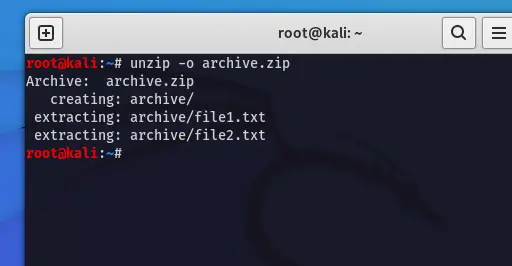
Sobreescriu els fitxers
6. ZIP protegit per contrasenya
Si el fitxer ZIP està protegit amb contrasenya, utilitzeu el -P 'opció per especificar la contrasenya:
Sintaxi:
unzip -P password filename.zip
Exemple:
Suposem que ' archive.zip 'està protegit amb la contrasenya' segur123 .’ Utilitzeu la sintaxi següent per extreure’n el contingut.
Sintaxi i sortida:
unzip -P secure123 archive.zip
Aquí, el fitxer ZIP necessita la contrasenya ' segur123 'per a l'extracció. El ' -P L'opció us permet proporcionar la contrasenya directament a la línia d'ordres.
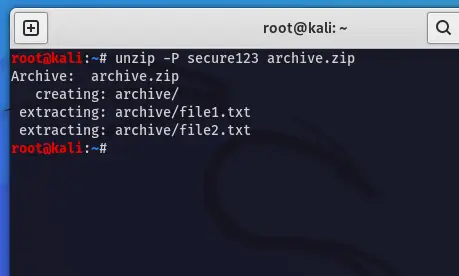
Zip protegit amb contrasenya
7. Xifratge i seguretat
Per extreure fitxers xifrats i mantenir la seguretat, designeu el -És' alternativa:
Sintaxi:
unzip -e filename.zip
Exemple:
Si ' archive.zip ' incorpora fitxers xifrats, utilitzeu el ' -És 'alternativa per a l'extracció estable.
Sintaxi i sortida:
unzip -e archive.zip
El ' -És 'opció garanteix l'extracció segura dels fitxers xifrats de' archive.zip, ‘ mantenint la confidencialitat i seguretat dels continguts.
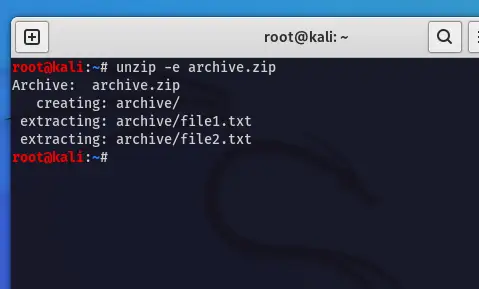
Xifratge i seguretat
8. Actualitza els fitxers existents
Actualitzeu els fitxers existents durant l'extracció mitjançant el ' -en 'opció:
Sintaxi:
unzip -u filename.zip
Exemple:
Si voleu actualitzar els fitxers existents de ' archive.zip 'sense sobreescriure les variacions més noves, nomeneu el '-en 'opció.
Sintaxi i sortida:
unzip -u archive.zip
El ' -en ' choice actualitza fitxers des de 'archive.zip' millor si hi ha disponible un model més recent, no sobreescriure els fitxers més moderns amb els més antics.
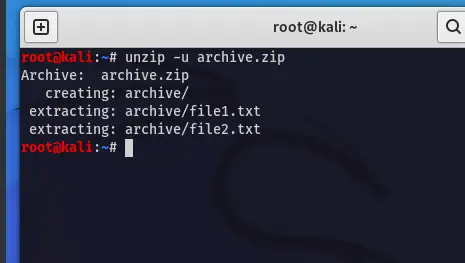
Actualitza el fitxer existent
9. Visualitza la informació de compressió
Recupereu els detalls associats a la compressió durant l'extracció mitjançant el '-AMB 'opció:
Sintaxi:
unzip -Z filename.zip
Exemple:
Si voleu buscar/inspeccionar informació relacionada amb la compressió mentre extreu fitxers de ' archive.zip .’
Sintaxi i sortida:
unzip -Z archive.zip
El ' -AMB ' choice proporciona detalls sobre les tècniques de compressió contractades a 'archive.zip' en algun moment de la tècnica d'extracció, proporcionant informació sobre les tècniques de compressió d'informes utilitzades.
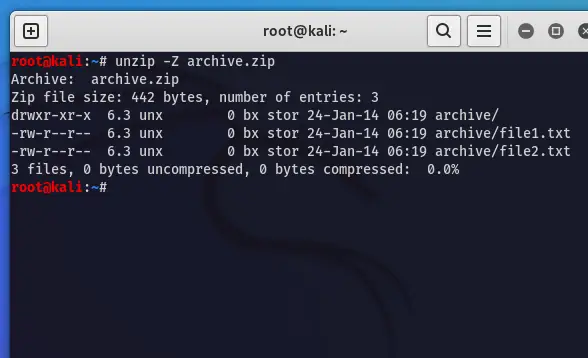
Veure informació de compressió
Preguntes freqüents sobre l'ordre descomprimir - Preguntes freqüents
Puc extreure diversos fitxers ZIP alhora?
Sí, podeu extreure diversos fitxers ZIP proporcionant els seus noms seqüencialment a l'ordre.
Com extreu fitxers al directori actual?
Si cap destinació és precisa amb '-d', els fitxers es poden extreure al directori actual.
Puc descomprimir un fitxer ZIP protegit amb contrasenya?
Sí, utilitzeu l'opció '-P' seguida de la contrasenya per extreure fitxers d'un arxiu ZIP protegit amb contrasenya.
Hi ha altres formats de compressió compatibles amb el unzip> comandament?
El
unzip>L'ordre admet principalment fitxers ZIP. Per a altres formats com tar o gzip, és possible que hàgiu d'utilitzar diferents ordres (tar>,gzip>, etc.).
Puc actualitzar un fitxer ZIP existent amb fitxers nous?
Sí, podeu utilitzar el
-u>opció per actualitzar un arxiu existent:unzip -u existing.zip newfile.txt>.
Conclusió
En conclusió, el 'descomprimir' Command és una eina flexible per tractar documents comprimits a Linux. Armat amb la informació de la seva sintaxi i opcions principals, podeu extreure i controlar de manera eficient els arxius ZIP a les vostres aventures de línia d'ordres. A mesura que proveu amb l'ordre 'descomprimir', podeu beneficiar-vos de la confiança en vosaltres mateixos en tractar fitxers comprimits com un Linux pro .