Com inserir vinyetes al document de Word
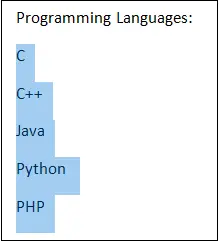
La vinyeta és un símbol que s'utilitza per introduir elements separats presents en a llista vertical, frases o paràgrafs . També s'utilitza per escriure informació important dins d'un document.
L'avantatge de les vinyetes és que permet als lectors llegir i entendre ràpidament part important del document, encapçalament important i molt més.
Una vinyeta conté una varietat de símbols, inclosos punts negres, cercles oberts, rectangles, quadrats, rombes, guions, marques de verificació, asterisc, fletxes i molt més.
Exemple:
Una llista de fruites que contenen punts negres -
- Mango
- poma
- Raïms
- Papaia
Hi ha els mètodes següents per inserir vinyetes al document de Word:
Mètode 1: Ús de la pestanya Inici
Seguiu els passos més fàcils i ràpids esmentats a continuació per inserir vinyetes:
Pas 1: Obriu el document de Word nou o existent.
Pas 2: Ressalteu o seleccioneu la llista d'elements en què voleu inserir vinyetes.
Nota: si la llista no s'ha creat abans, primer creeu una llista d'elements.
Pas 3: Aneu a la a casa pestanya a la cinta i feu clic a Bales icona desplegable associada a Bales en el Paràgraf secció.

Nota: per inserir la numeració, feu clic a la icona desplegable de numeració que hi ha al costat de la icona de Pics.
Pas 4: Apareixerà a la pantalla una llista de pics usades recentment. Seleccioneu el punt que voleu inserir a la Biblioteca de vinyetes.

La captura de pantalla següent mostra que s'insereixen vinyetes al document de Word:

Mètode 2: Ús de la pestanya Símbol
També podeu inserir vinyetes mitjançant les pestanyes Símbol. La pestanya Símbol conté les diferents opcions de vinyetes.
Seguiu els passos següents per inserir vinyetes:
Pas 1: Obriu el document de Word nou o existent.
Pas 2: Col·loqueu el cursor al document on voleu inserir una vinyeta.
Pas 3: Aneu a la Insereix pestanya a la cinta i feu clic al menú desplegable associat amb el Símbols icona a la Símbols secció. Feu clic a Més símbols .

Pas 4: Apareixerà una llista dels quadres de diàleg de símbols a la pantalla. Seleccioneu un símbol segons el vostre requisit i feu clic al botó Insereix a la part inferior de la pantalla.

Ara, podeu veure que el Símbol (punt de vinyeta) s'insereix al lloc seleccionat.
Nota: un cop inseriu el símbol al document, podeu utilitzar el mateix símbol des de la pestanya Inici. Per accedir al símbol inserit, aneu a la pestanya Inici i feu clic a la icona desplegable Pics a la secció Paràgraf.
Mètode 3: Ús de les tecles de drecera del teclat
Aquest és el mètode més senzill per inserir vinyetes utilitzant les tecles de drecera del teclat de MS-Word:
Seguiu les instruccions següents per inserir una vinyeta utilitzant les tecles de drecera del teclat:
- Obriu el document de Word.
- Col·loca el cursor abans del text on vulguis inserir una vinyeta.
Ara, podeu veure que s'insereix un punt (• javaTpoint) abans del text.
Mètode 4: creeu una llista de vinyetes de diverses columnes al document de Word
Seguiu els passos següents per crear una llista de vinyetes de diverses columnes al document de Word:
Pas 1: Obriu el document de Word i escriviu els elements de la llista.
Pas 2: Aneu a la Insereix pestanya a la cinta i feu clic a Taula opció a la Secció de taules .

Pas 3: Apareixerà un quadre de diàleg Insereix taula a la pantalla. Seleccioneu el nombre de files i columnes, segons el vostre requisit, o també podeu fer clic a l'opció Insereix taula... per inserir el nombre de files i columnes manualment.

Pas 4: Un cop inserida la taula al document, seleccioneu la taula i aneu a a casa pestanya i feu clic a ja sigui l'opció Pica o Numeració en el Paràgraf secció.

Nota: En el nostre cas, utilitzarem l'opció Numeració.
Pas 5: Ara, podeu veure que la numeració s'insereix a la taula.

Pas 6: Si voleu eliminar la vora de la taula, seleccioneu la taula, Vés a Disseny pestanya a la cinta i feu clic a No Broder opció del menú desplegable, tal com es mostra a la captura de pantalla següent.

Ara, podeu veure que s'insereix una llista de vinyetes de diverses columnes al document de Word.