Emulador d'Android
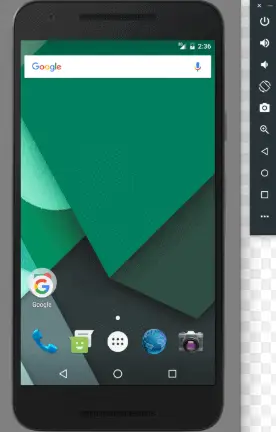
El Emulador d'Android és un Dispositiu virtual Android (AVD), que representa un dispositiu Android específic. Podem utilitzar l'emulador d'Android com a dispositiu objectiu per executar i provar la nostra aplicació d'Android al nostre ordinador. L'emulador d'Android proporciona gairebé totes les funcionalitats d'un dispositiu real. Podem rebre les trucades de telèfon i missatges de text entrants. També proporciona la ubicació del dispositiu i simula diferents velocitats de xarxa. L'emulador d'Android simula la rotació i altres sensors de maquinari. Accedeix a la botiga de Google Play i molt més
De vegades, provar aplicacions d'Android a l'emulador és més ràpid i fàcil que fer-ho en un dispositiu real. Per exemple, podem transferir dades més ràpidament a l'emulador que a un dispositiu real connectat mitjançant USB.
L'emulador d'Android inclou configuracions predefinides per a diversos telèfons Android, Wear OS, tauletes i dispositius Android TV.
Requisits i recomanacions
L'emulador d'Android té requisits addicionals més enllà dels requisits bàsics del sistema per a Android Studio. Aquests requisits es donen a continuació:
- SDK Tools 26.1.1 o superior
- processador de 64 bits
- Windows: CPU amb suport UG (convidat sense restriccions).
- HAXM 6.2.1 o posterior (HAXM 7.2.0 o posterior recomanat)
Instal·leu l'emulador
L'emulador d'Android s'instal·la mentre instal·leu Android Studio. Tanmateix, alguns components de l'emulador es poden instal·lar o no durant la instal·lació d'Android Studio. Per instal·lar el component emulador, seleccioneu Emulador d'Android component en el Eines SDK pestanya de la Gestor d'SDK.
Executeu una aplicació d'Android a l'emulador
Podem executar una aplicació d'Android des del projecte Android Studio, o podem executar una aplicació que està instal·lada a l'emulador d'Android mentre executem qualsevol aplicació en un dispositiu.
Per iniciar l'emulador d'Android i executar una aplicació al nostre projecte:
1. En Android Studio, hem de crear un dispositiu virtual Android (AVD) que l'emulador pugui utilitzar per instal·lar i executar la vostra aplicació. Per crear un nou AVD:-
1.1 Obriu el Gestor d'AVD fent clic Eines > Gestor AVD.

1.2 Feu clic a Crear Virtual Dispositiu, a la part inferior del diàleg del Gestor d'AVD. Aleshores Seleccioneu Maquinari apareix la pàgina.

1.3 Seleccioneu un perfil de maquinari i feu clic Pròxim. Si no veiem el perfil de maquinari que volem, podem crear o importar un perfil de maquinari. El Imatge del sistema apareix la pàgina.

1.4 Seleccioneu la imatge del sistema per al nivell d'API concret i feu clic Pròxim. Això porta a obrir a Verifica la configuració pàgina.

1.5 Canvieu les propietats d'AVD si cal i, a continuació, feu clic Acabar.
2. A la barra d'eines, trieu l'AVD, que volem executar la nostra aplicació des del dispositiu de destinació del menú desplegable.

3. Feu clic Correr.
Inicieu l'emulador sense executar abans una aplicació
Per iniciar l'emulador:
- Obriu el gestor d'AVD.
- Feu doble clic en un AVD o feu clic Correr
Mentre s'executa l'emulador, podem executar el projecte Android Studio i seleccionar l'emulador com a dispositiu de destinació. També podem arrossegar un fitxer APK per instal·lar-lo en un emulador i després executar-los.
Inicieu l'emulador des de la línia d'ordres
L'SDK d'Android inclou l'emulador de dispositius Android. L'emulador d'Android us permet desenvolupar i provar l'aplicació sense utilitzar un dispositiu físic.
Iniciant l'emulador
Utilitzant el emulador comanda, iniciarem un emulador. És una alternativa per executar el nostre projecte o començar a través de l'AVD Manager.
Aquí teniu la sintaxi bàsica de la línia d'ordres per iniciar un dispositiu virtual:
$ emulator -avd avd_name [ {-option [value]} ... ] o
$ emulator @avd_name [ {-option [value]} ... ] Per exemple, si executem l'emulador des d'Android Studio en un Mac, la línia d'ordres per defecte serà semblant a la següent:
$ /Users/user_name/Library/Android/sdk/emulator/emulator -avd Nexus_5X_API_23 -netdelay none -netspeed full
Per mostrar la llista de noms AVD, introduïu l'ordre següent:
$ emulator -list-avds
Executeu i atureu un emulador i esborreu les dades
Des de la pàgina Dispositiu virtual, podem realitzar la següent operació a l'emulador:

- Per executar un emulador d'Android que utilitzi un AVD, feu doble clic a l'AVD o feu clic Llançament
- Per aturar l'emulador en execució, feu clic amb el botó dret i seleccioneu Atura, o feu clic a Menú ▼ i seleccioneu Atura.
- Si volem esborrar les dades d'un emulador i tornar-les a l'estat inicial quan es van definir per primera vegada, feu clic amb el botó dret a un AVD i seleccioneu Esborrar dades. O feu clic al menú ▼ i seleccioneu Esborrar dades.