Как да инсталирате Atom на MacOS
Въведение
Atom е безплатен текстов редактор с отворен код, който може да се използва за Linux, Windows и MacOS. Той осигурява поддръжка за плъгини, написани на Node.js. Базиран е на electron, който е рамка, която може да активира междуплатформени настолни приложения, използващи chromium и Node.js. Първата му версия беше пусната на 25 януари 2015 г. Може да се използва и като интегрирана среда за разработка (IDE).
В този урок ще научим процеса на инсталиране на Atom на MacOS.
Предпоставки
- MacOS
- Влезте като администратор на терминал
Инсталация
Следните стъпки се използват при инсталиране на Atom на MacOS.
1. Изтеглете и разархивирайте файла:
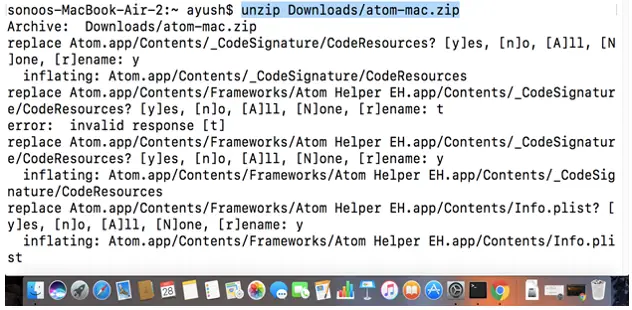
Изтеглете zip файла от официалния уебсайт на Atom http://www.atom.io или като просто поставите връзката https://atom.io/download/macin в лентата за търсене на браузъра. Изтегленият файл ще бъде архивиран файл (.zip), който трябва да бъде извлечен, за да инсталирате Atom. Използвайте следната команда, за да извлечете архивирания файл.
$ unzip Downloads/atom-mac.zip
2. Стартирайте Atom:
Изпълним файл, намиращ се на Atom.app/Contents/MacOS/ Atom трябва да бъде изпълнен, за да стартира Atom приложение.
$sudoAtom.app/Contents/MascOS/Atom

3. Инсталирайте команди на обвивката
За да стартираме софтуера глобално в системата, трябва да инсталираме Shell командите на Atom. За тази цел отидете на иконата на атом в горния ляв ъгъл на екрана на компютъра и изберете install Shell Commands от падащото меню.
Това ще инсталира всички команди на обвивката, свързани със софтуера.

4. Тествайте приложението
За да проверим дали atom е инсталиран успешно в системата или не, можем просто да напишем Atom test.html на терминала. Това създава файл с име test.html.
$ Atom test.html


Е, ние успешно инсталирахме и тествахме Atom на нашия MacOS.