إعادة تعيين كلمة المرور الإدارية لنظام التشغيل Linux المفقودة والشرح
لا يعمل وضع الاسترداد دائمًا لأن العديد من الأنظمة ستطلب كلمة مرور الجذر لتسجيل الدخول. وبما أنك لا تعرف كلمة مرور الجذر في المقام الأول، فسوف تفشل هذه الخدعة. في مثل هذه الحالة، يمكنك تجربة هذه الطرق التي تعد أسهل الطرق لإعادة تعيين كلمة مرور Linux.
1. استخدم "sudo su" أو "sudo -i"
sudo passwd root أو يمرر sudo su أو sudo -i للحصول على طاقة الجذر أولاً ثم تشغيل أمر passwd، وسيكون قادرًا على إعادة تعيين كلمة مرور الجذر. أنها لا تعمل في كل مكان. يفكر في حالة عدم وجود كلمة مرور الجذر لديك.
2. طريقة اليرقة
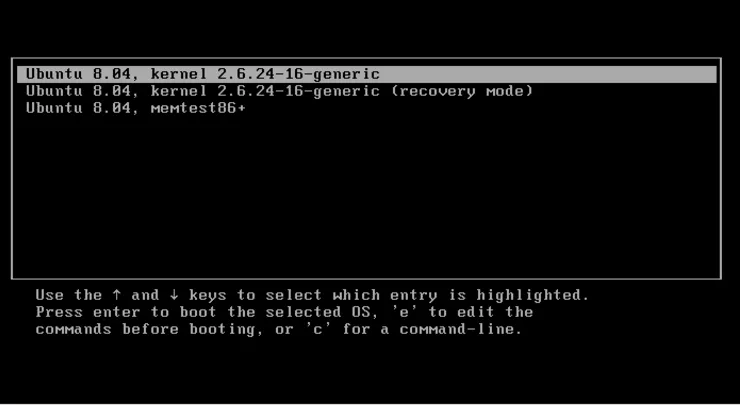
قم بتشغيل جهاز الكمبيوتر الخاص بك.
يضعط خروج في موجه GRUB.
linux /boot/vmlinuz-3.7.10-1.1-desktop root=UUID=ba08039b-33ba-4074-857c-9688856c3583 video=1366x768 resume=/dev/disk/by-id/ata-WDC_WD3200BEVT-75ZCT2_WD-WXE1A9033884-part2 splash=silent quiet showopts
أو
kernel /boot/vmlinuz-3.7.10-1.1-desktop root=UUID=ba08039b-33ba-4074-857c-9688856c3583 video=1366x768 resume=/dev/disk/by-id/ata-WDC_WD3200BEVT-75ZCT2_WD-WXE1A9033884-part2 splash=silent quiet showopts
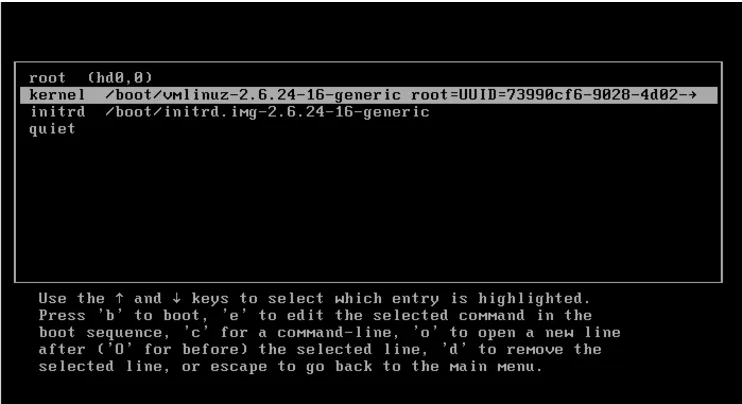
اضغط على e للتحرير
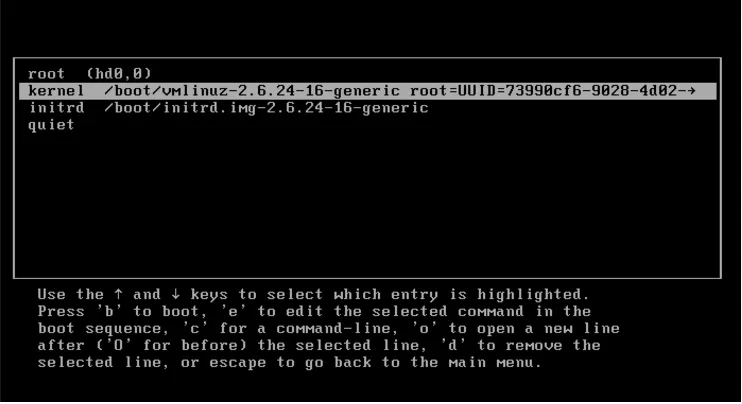
انتقل إلى نهاية السطر وأضف وولي داي/ايبين/شادنش . لذلك سيبدأ الخط بالشكل التالي:
linux /boot/vmlinuz-3.7.10-1.1-desktop root=UUID=ba08039b-33ba-4074-857c-9688856c3583 video=1366x768 resume=/dev/disk/by-id/ata-WDC_WD3200BEVT-75ZCT2_WD-WXE1A9033884-part2 splash=silent quiet showopts init=/bin/bash
أوkernel /boot/vmlinuz-3.7.10-1.1-desktop root=UUID=ba08039b-33ba-4074-857c-9688856c3583 video=1366x768 resume=/dev/disk/by-id/ata-WDC_WD3200BEVT-75ZCT2_WD-WXE1A9033884-part2 splash=silent quiet showopts init=/bin/bash
اضغط على Enter ثم اضغط ب لتشغيل النظام الخاص بك. سيقوم نظامك بالتمهيد إلى غلاف جذر بدون كلمة مرور.
الآن أصدر الأمر اسم المستخدم passwd *حيث يكون "اسم المستخدم" هو المستخدم الذي تريد تغيير كلمة المرور له.
ثم سيُطلب منك إعطاء كلمة مرور جديدة:
Enter new UNIX password:

توضيح
السبب وراء حدوث ذلك هو أنه عادةً عندما يقوم نظام Linux بالتمهيد، يتم تحميل النواة أولاً. بعد تحميل النواة، تقوم بتحميل قرص الذاكرة وتستعد لمواصلة بقية عملية التشغيل. بمجرد أن يصبح جاهزًا، يقوم بتشغيل الأمر init (يوجد عادةً في /sbin/init) والتي من شأنها تشغيل بقية النظام. عندما تمر وولي داي/ايبين/شادنش إلى النواة لن يتم تحميلها /sbin/init سيتم تحميل ملف التشغيل بدلاً من ذلك /بن/باش الملف الذي يبدأ قذيفة bash بقوة المستخدم الجذر (لأن النواة نفسها تسمى ذلك) ومن ثم فإن هذا الموجه سيسمح لك بتغيير كلمة مرور المستخدم الجذر. في الواقع، كان لهذه المطالبة قوة أكبر من أي شيء آخر على Linux لأنه يعمل مع جميع امتيازات النظام.
إنشاء اختبار